360极速浏览器如何修改默认下载工具和保存地址

 时间:2026-02-17 05:56:37

1、首先要找到【360极速浏览器】,双击后启动软件。

360极速浏览器如何修改默认下载工具和保存地址

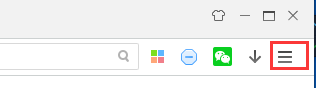
2、接着在菜单栏点击【三】自定义和控制360极速浏览器按钮。

360极速浏览器如何修改默认下载工具和保存地址

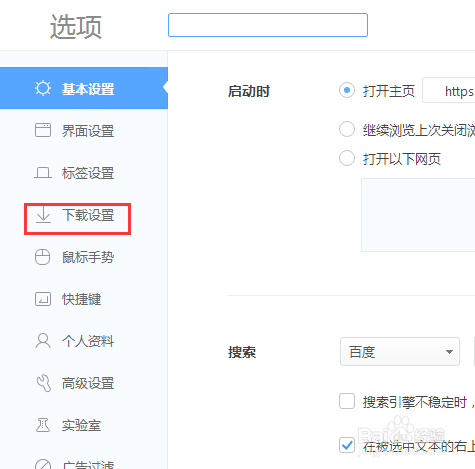
3、在弹出的菜单中选择【选项】菜单。

360极速浏览器如何修改默认下载工具和保存地址

4、在弹出的【选项-基本设置】对话框中,切换到【下载设置】。

360极速浏览器如何修改默认下载工具和保存地址

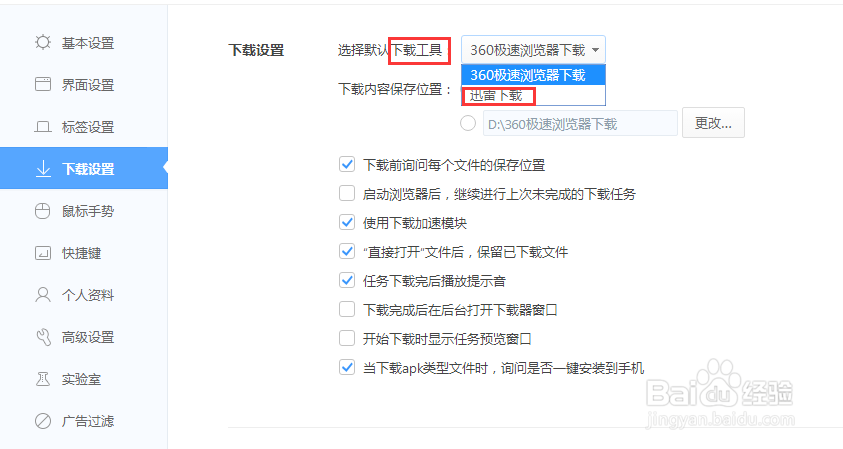
5、点击右侧【选择默认下载工具】后面的下拉按钮,可以选择系统里已安装的下载工具,我这可以选择默认用【迅雷】或者【360极速浏览器】,用【迅雷】的好处是可以断点续传,就是下载一半的时候断掉了可以继续下载,而用浏览器自带的下载工具,一般断掉了就要重新下载了。
360极速浏览器如何修改默认下载工具和保存地址

6、点击右侧【下载内容保存位置】可以选择【使用上次下载目录】或者,点击【更改】并设置固定的下载目录便于管理,当然记得要选中前面的单选按钮设置的保存地址才有效哦。

360极速浏览器如何修改默认下载工具和保存地址

  • windows 7 自动更换IP地址
  • 剑灵攻略:[50]灵剑士超暴力的输出手法
  • 3种设置组策略方法轻松解决Win7系统下网络延迟
  • [原创]win2003系统时间自动同步出错解决方案
  • Windows Anytime upgrade无法创建还原点
  • 热门搜索
    雾霾怎么读 微信号大全 四年级计算题大全 游戏名称大全 柿子椒的做法大全 钱穆简介 故宫简介 蒜泥龙虾怎么做 淮南子简介 logo大全