AUTOCAD中我们如何插入铝窗

 时间:2026-04-24 05:54:11

1、首先我们来打开自己所使用的CAD软件,我的如图所示2007版

AUTOCAD中我们如何插入铝窗

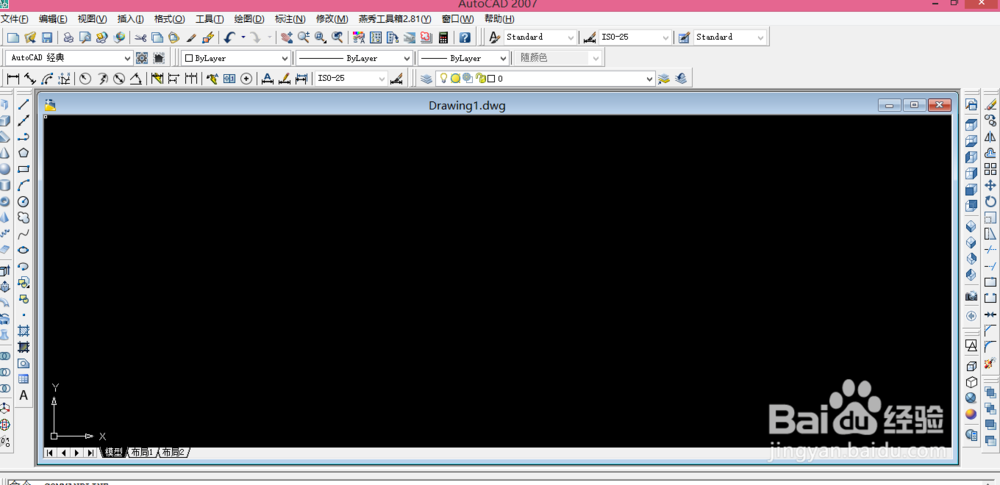
2、打开以后我们的操作界面都会有所不同,但是不会影响我们的操作哦,我的如图所示
AUTOCAD中我们如何插入铝窗

3、我们来找到菜单栏工具选项板窗口,具体步骤如图所示,可以自己去尝试一下,也可以使用快捷键

AUTOCAD中我们如何插入铝窗

AUTOCAD中我们如何插入铝窗

4、我们再来找到左边一栏的点三个选项建筑,点开以后找到铝窗(立视图)选项,具体步骤如图所示

AUTOCAD中我们如何插入铝窗

AUTOCAD中我们如何插入铝窗

AUTOCAD中我们如何插入铝窗

AUTOCAD中我们如何插入铝窗

5、接着会提示我们指定铝窗的插入点,如果我们选择好插入点以后,只需点击左键即可出现铝窗,如图所示

AUTOCAD中我们如何插入铝窗

AUTOCAD中我们如何插入铝窗

6、如果我们想修改铝窗的大小,长和宽的话,只需在铝窗图形上点击左键,就会出现小的箭头,我们就可以点击这些小的箭头来进行改动

AUTOCAD中我们如何插入铝窗

AUTOCAD中我们如何插入铝窗

  • CAD 2007中的圆工具
  • CAD如何设置绘图区域?
  • CAD如何写文字
  • CAD快捷命令使用的方法
  • CAD2014 直线工具使用之实例
  • 热门搜索
    下雨了想发个朋友圈 肉粽子的肉怎么腌制 成龙国籍是哪里 肾阴虚如何调理 下川岛旅游 查干湖旅游攻略 蛤蟆草泡水喝的功效 火锅怎么做才好吃 宝中旅游官网 腰扭伤了如何快速恢复