Excel中如何根据销售额评定员工业绩等级

 时间:2026-05-06 21:31:27

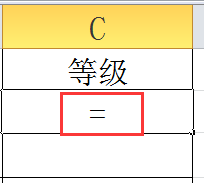
1、首先我们在C2单元格输入一个等于号,在Excel中等于号是函数开始输入的标志
Excel中如何根据销售额评定员工业绩等级

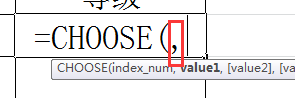
2、在等于号后面输入choose函数

Excel中如何根据销售额评定员工业绩等级

3、choose函数的第一个参数是索引值,比如是1 那么久会引用第二个参数中的第一个值的内容,我们暂时空着
Excel中如何根据销售额评定员工业绩等级

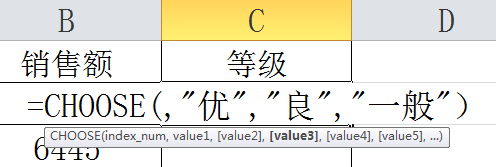
4、choose函数的第二个参数是返回的值,这里就是优、良、一般,函数输入如图
Excel中如何根据销售额评定员工业绩等级

5、下面我们要借助if函数来确定choose函数的第一个参数值,在choose函数的第一个参数中输入if函数

Excel中如何根据销售额评定员工业绩等级

6、如果销售额大于8000就返回1,这样choose函数就会返回第一个值就是优

Excel中如何根据销售额评定员工业绩等级

7、如果销售额小于6000那么久返回3,这样choose函数就会返回第三个值就是一般,都不符合的就返回2,这样choose函数就会返回第二个值就是良

Excel中如何根据销售额评定员工业绩等级

8、函数输入好之后按回车键,使用下拉柄给其他函数也填充上函数

Excel中如何根据销售额评定员工业绩等级

  • Excel如何使用分类汇总统计男女成绩平均值?
  • Excel技巧—怎样用IF嵌套函数对等级进行划分
  • 如何用IF函数输出不同等级
  • Excel中如何统计各班人数
  • excel表格如何按区域求总销售额
  • 热门搜索
    医保卡怎么挂失 痰里有血是怎么回事 虾怎么吃 大姨妈来了肚子痛怎么办 我感动天感动地怎么感动不了你 头发软怎么变硬 ps怎么添加文字 棉被怎么洗 腿长怎么量 珑骧怎么读