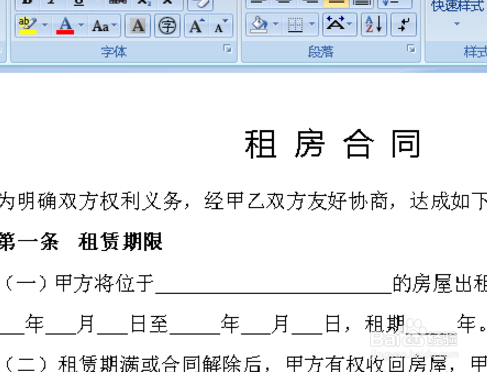
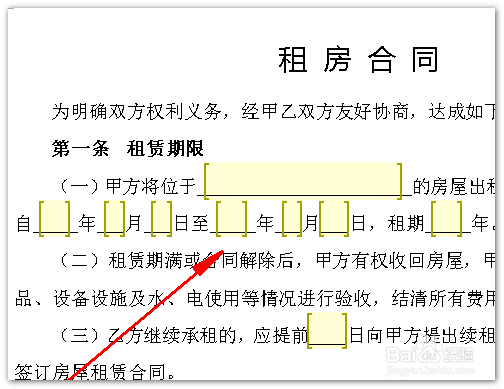
1、打开需要操作的Word文档,下面一份租房合同为示例。
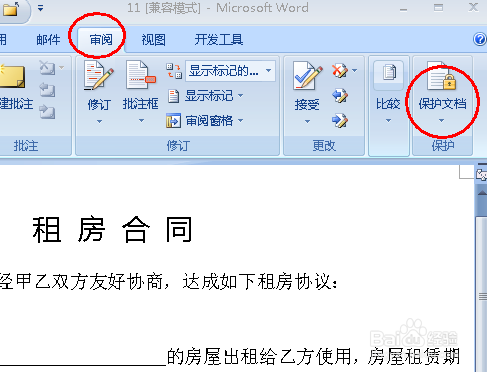
2、点击“审阅”菜单栏下的“保护文档”。
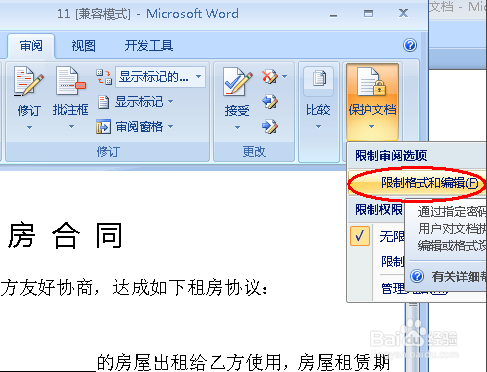
3、点击“设置格式和编辑”。
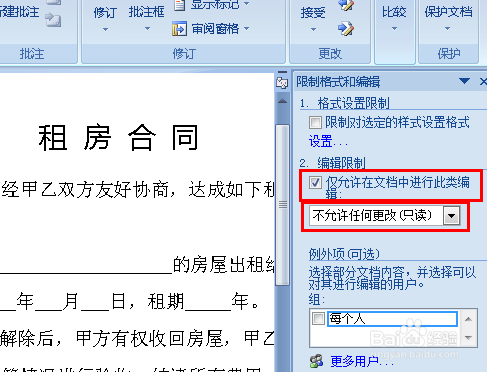
4、右边会出现设置限制编辑的对话框,勾选“仅允许在文档中进行此类编辑”,下方状态中显示“不允许任何更改(只读)”。
5、选中所有允许编辑的区域。
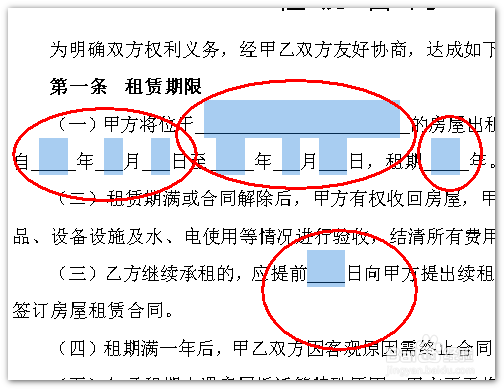
6、在右边的设置框中勾选例外项下的“每个人”。
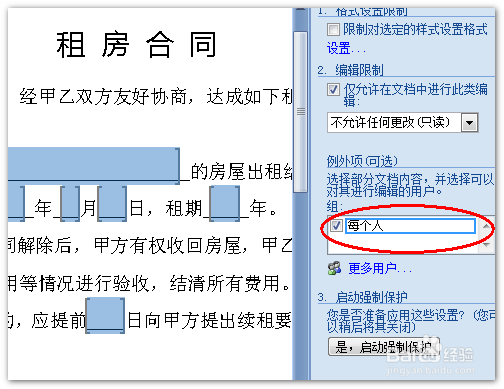
7、点击右边对话框中3下面的“是,启动强制保护”。
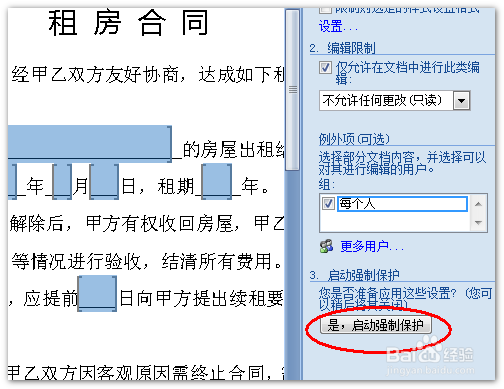
8、在弹出的小对话框中设置密码,点击确定。
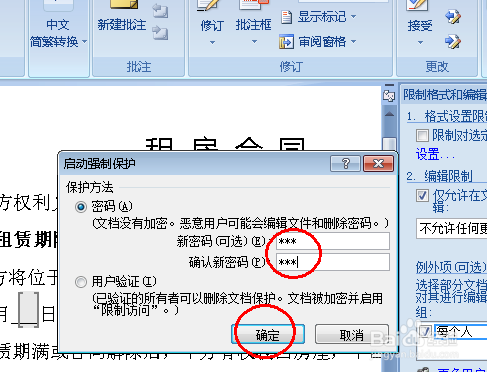
9、文档中只有黄色区域可编辑。
时间:2026-04-26 14:47:49
1、打开需要操作的Word文档,下面一份租房合同为示例。
2、点击“审阅”菜单栏下的“保护文档”。
3、点击“设置格式和编辑”。
4、右边会出现设置限制编辑的对话框,勾选“仅允许在文档中进行此类编辑”,下方状态中显示“不允许任何更改(只读)”。
5、选中所有允许编辑的区域。
6、在右边的设置框中勾选例外项下的“每个人”。
7、点击右边对话框中3下面的“是,启动强制保护”。
8、在弹出的小对话框中设置密码,点击确定。
9、文档中只有黄色区域可编辑。
