1、启动Illustrator CS6。

2、建立一个空白文档。

3、在画板中绘制出多个图形。

4、选中全部形状,点开对齐面板。
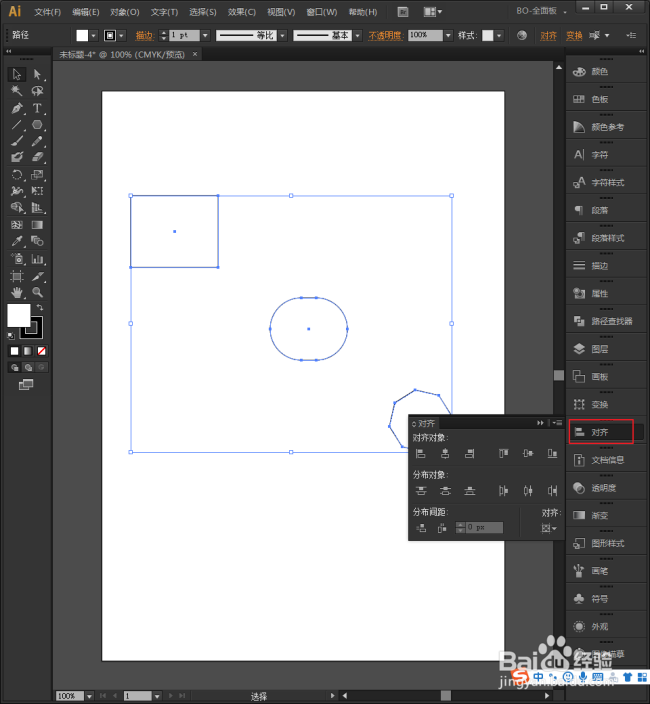
5、然后勾选对齐关键对象。

6、接着,点击所选形状中的某个形状,该形状描边将加粗显示,即被指定为关键对象。

7、再点击对齐面板中的某种对齐方式。

8、则关键对象的位置不会改变,其他对象按所选择的对齐方式对齐到该关键对象。

9、所选关键对象不同,得到的对齐效果也会不同。

时间:2026-04-25 11:43:30
1、启动Illustrator CS6。
2、建立一个空白文档。
3、在画板中绘制出多个图形。
4、选中全部形状,点开对齐面板。
5、然后勾选对齐关键对象。
6、接着,点击所选形状中的某个形状,该形状描边将加粗显示,即被指定为关键对象。
7、再点击对齐面板中的某种对齐方式。
8、则关键对象的位置不会改变,其他对象按所选择的对齐方式对齐到该关键对象。
9、所选关键对象不同,得到的对齐效果也会不同。
