word2016如何制作明星卡贴——林心如十五

 时间:2026-03-04 05:52:17

1、如下所示,

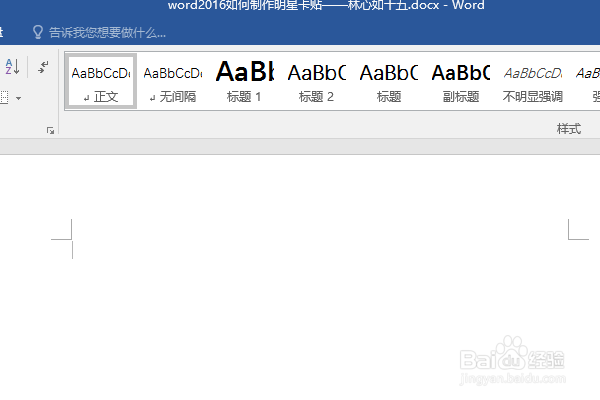
打开word2016软件,新建一个空白的文档,

保存为:

word2016如何制作明星卡贴——林心如十五
word2016如何制作明星卡贴——林心如十五

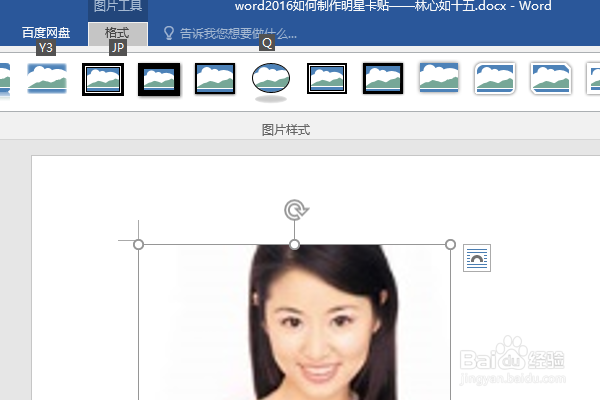
2、快速插入一张林心如的美图到文档中,作为后面的演示所用。
word2016如何制作明星卡贴——林心如十五

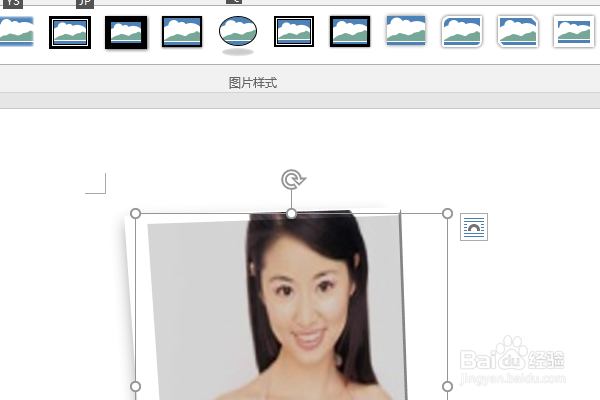
3、点击图片,在格式工具栏中设置图片效果——预设9

word2016如何制作明星卡贴——林心如十五

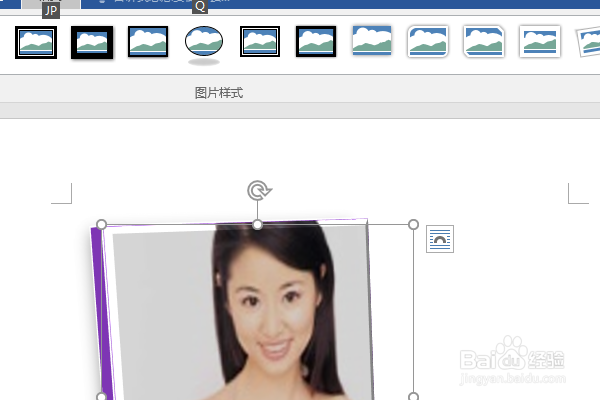
4、在格式工具栏中设置图片边框为紫色。

word2016如何制作明星卡贴——林心如十五

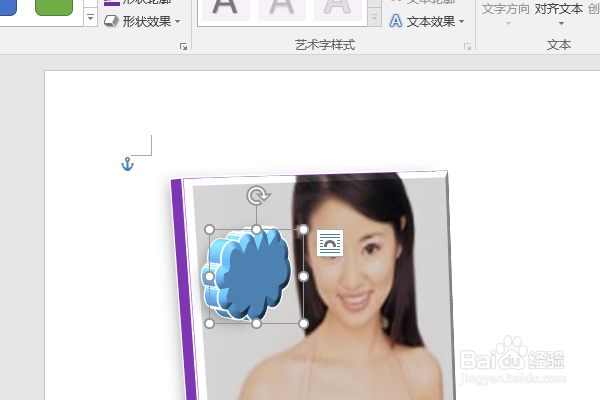
5、插入一个云朵图框在人物头像的左边,同样的预设9效果。

word2016如何制作明星卡贴——林心如十五

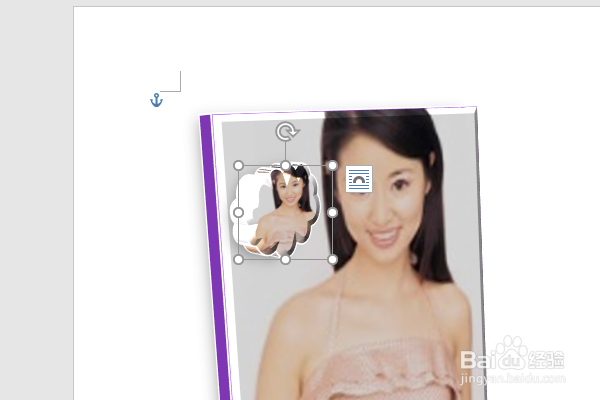
6、设置云朵图框的填充为图片,

word2016如何制作明星卡贴——林心如十五

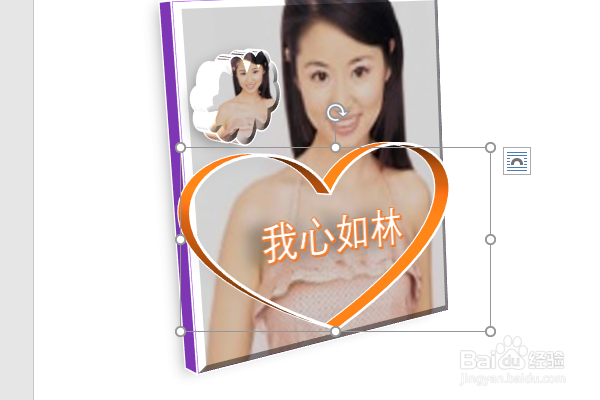
7、插入一个艺术字,修改内容为“我心如林”,

设置效果为预设9,再编辑形状中选择桃子心形,
word2016如何制作明星卡贴——林心如十五

8、如下所示,

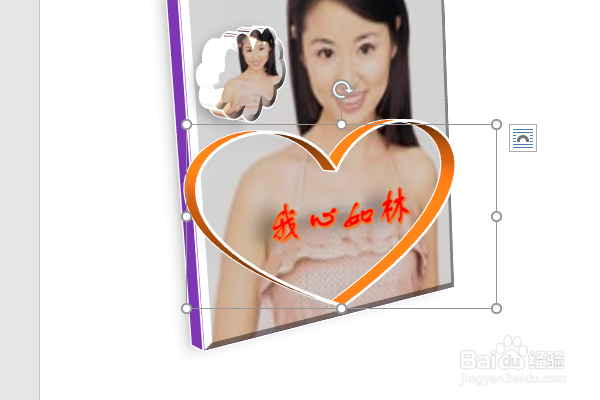
设置艺术字的文本填充为红色,

至此,

这个明星林心如卡贴就制作完成。
word2016如何制作明星卡贴——林心如十五

  • word2016如何制作明星卡贴——林心如十
  • word2016如何制作明星卡贴——林心如九
  • word2016如何制作明星卡贴——林心如七
  • word2016如何制作明星卡贴——林心如十一
  • word2016如何制作明星卡贴——林心如十三
  • 热门搜索
    减肥期间可以吃的零食 哟怎么组词 南京一日游攻略 三国群英传7秘籍怎么用 减肥健身舞 早餐吃什么减肥 笔记本键盘失灵怎么办 赵薇减肥 泰山学院怎么样 赵丽颖资料简介