SolidWorks三维建模训练二百一十八简单实体

 时间:2026-05-01 13:31:20

1、如下所示,

 打开SolidWorks软件,新建一空白的零件,

保存为:

SolidWorks三维建模训练二百一十八简单实体
SolidWorks三维建模训练二百一十八简单实体

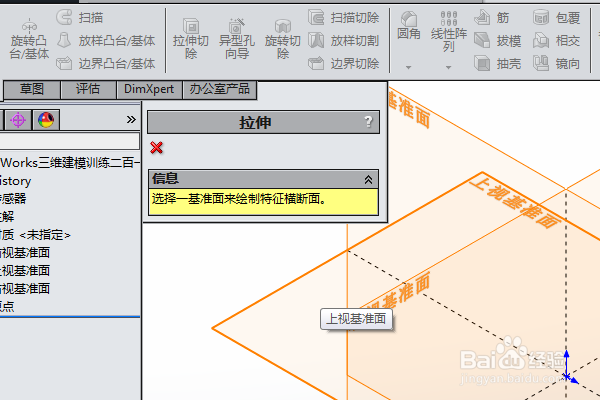
2、执行【拉伸凸台/基体——上视基准面】,进入到草图环境,
SolidWorks三维建模训练二百一十八简单实体

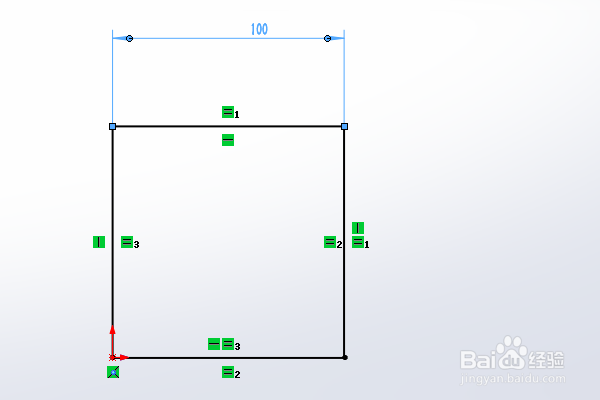
3、激活矩形命令,画一个正方形,

边长100,

点击退出草图。

SolidWorks三维建模训练二百一十八简单实体

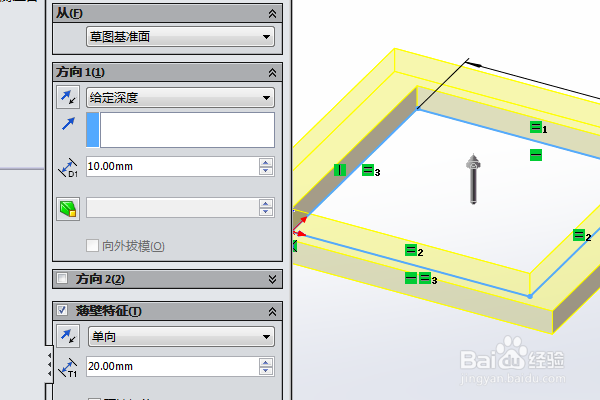
4、设置拉伸距离为10,

勾选薄壁特征,单向距离为20,回车。

SolidWorks三维建模训练二百一十八简单实体

5、执行【插入——曲面——平面】,

点击实体两条棱边,回车。形成一个三角形平面。
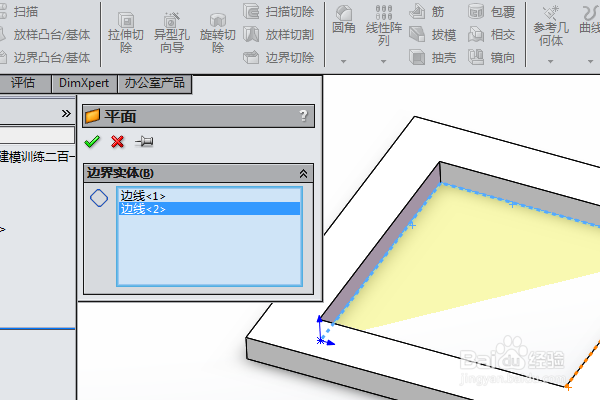
SolidWorks三维建模训练二百一十八简单实体

6、选中平面,点击【插入——特征——加厚】,

设置向上拉伸距离为2,回车,
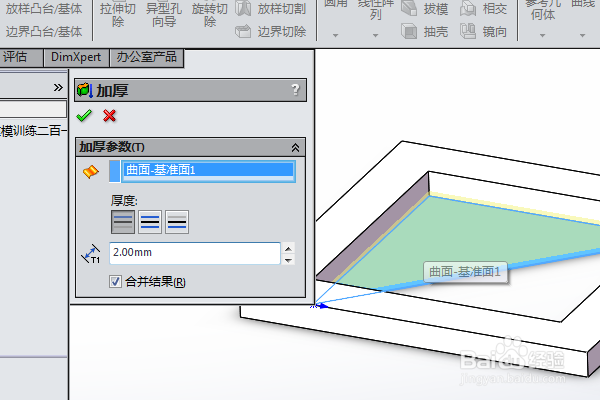
SolidWorks三维建模训练二百一十八简单实体

7、隐藏原点,点击实体,在弹出的临时工具栏中点击“外观——零件”,

然后在右边的外观中找到“抛光钢”指定给实体,再单独给三角形平面贴图,

至此,

这简单实体的建模操作就演示完成,本次练习结束。
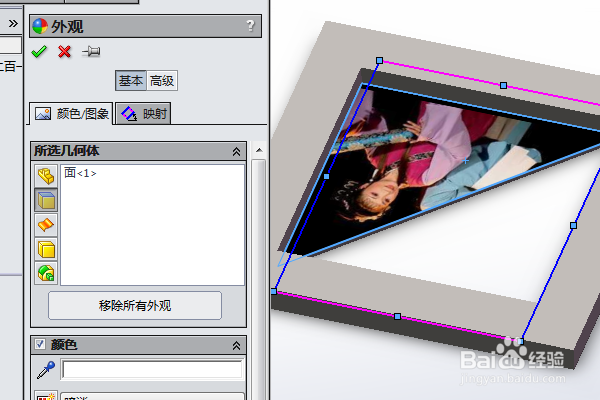
SolidWorks三维建模训练二百一十八简单实体

  • solidworks草图如何画圆
  • 如何运用SolidWorks边界曲面做四边面
  • solidworks怎么用默认选项
  • solidworks双击左键退出草图功能如何打开
  • SolidWorks三维建模训练一百八十九简单实体
  • 热门搜索
    手机录音怎么转mp3 大学生个人简历怎么写 好用的减肥药 班级简介50字 嘉力丰糯米胶怎么样 最简单的减肥方法 苦瓜减肥法 夏天怎么减肥 什么方法减肥最快 墨水收集器已满怎么办