怎样利用Excel制作10×10的方格

 时间:2024-10-16 14:36:22

1、打开Excel。

怎样利用Excel制作10×10的方格怎样利用Excel制作10×10的方格

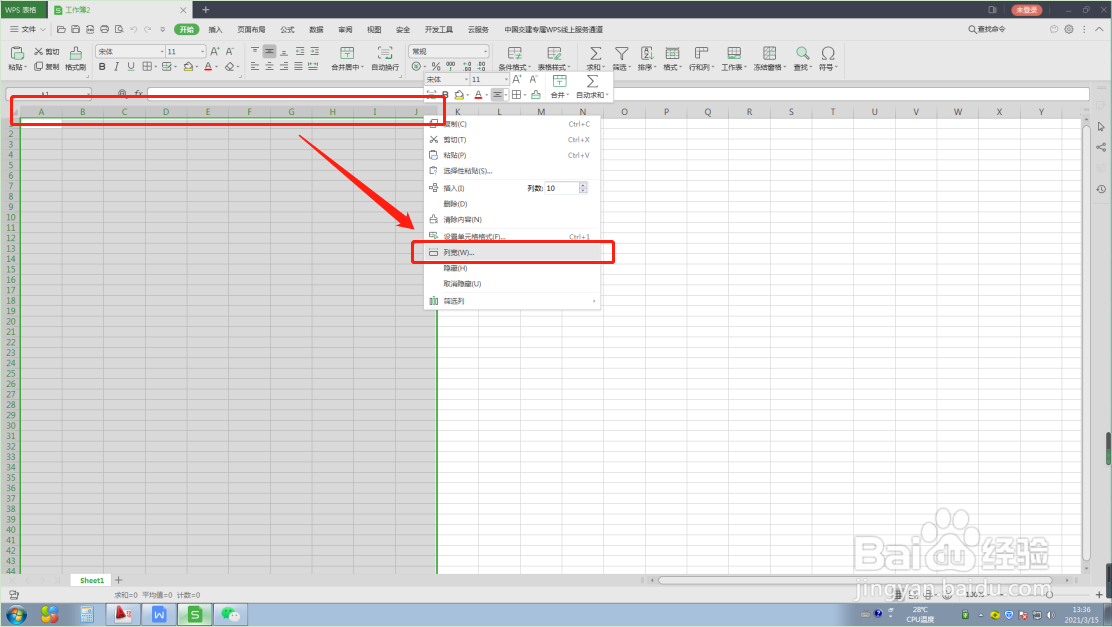
2、选择A~J列,右键点击列宽,设置其值为18毫米。

怎样利用Excel制作10×10的方格怎样利用Excel制作10×10的方格怎样利用Excel制作10×10的方格怎样利用Excel制作10×10的方格

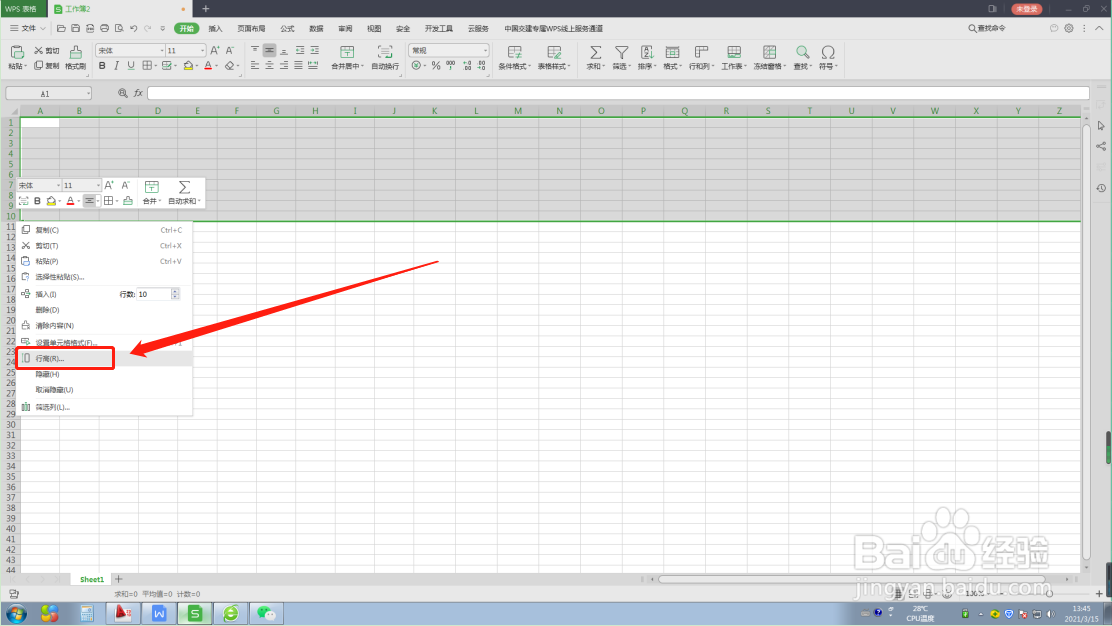
3、选择1~10行,右键点击行高,设置其值为18毫米。

怎样利用Excel制作10×10的方格怎样利用Excel制作10×10的方格怎样利用Excel制作10×10的方格

4、选择这100个格,点击所有框线,

怎样利用Excel制作10×10的方格怎样利用Excel制作10×10的方格

5、点击打印预览,调整为将整个工作表打印在一页。

怎样利用Excel制作10×10的方格怎样利用Excel制作10×10的方格怎样利用Excel制作10×10的方格怎样利用Excel制作10×10的方格
  • word怎么弄正方形格子
  • 怎么在Word中画方格子
  • 如何用Word制作方格、田字格、米字格。
  • Word文档里面怎么画网格图
  • Word文档画网格图怎么做
  • 热门搜索
    硬度不够怎么办 企业性质怎么填 电脑怎么录制视频 刘怎么读 真相只有一个用日语怎么说 水泡怎么处理 怎么学好数学 血液循环不好怎么调理 怎么做泡菜 圆规怎么用