手把手教你制作Excel图表中的蝴蝶图

 时间:2024-10-14 10:11:15

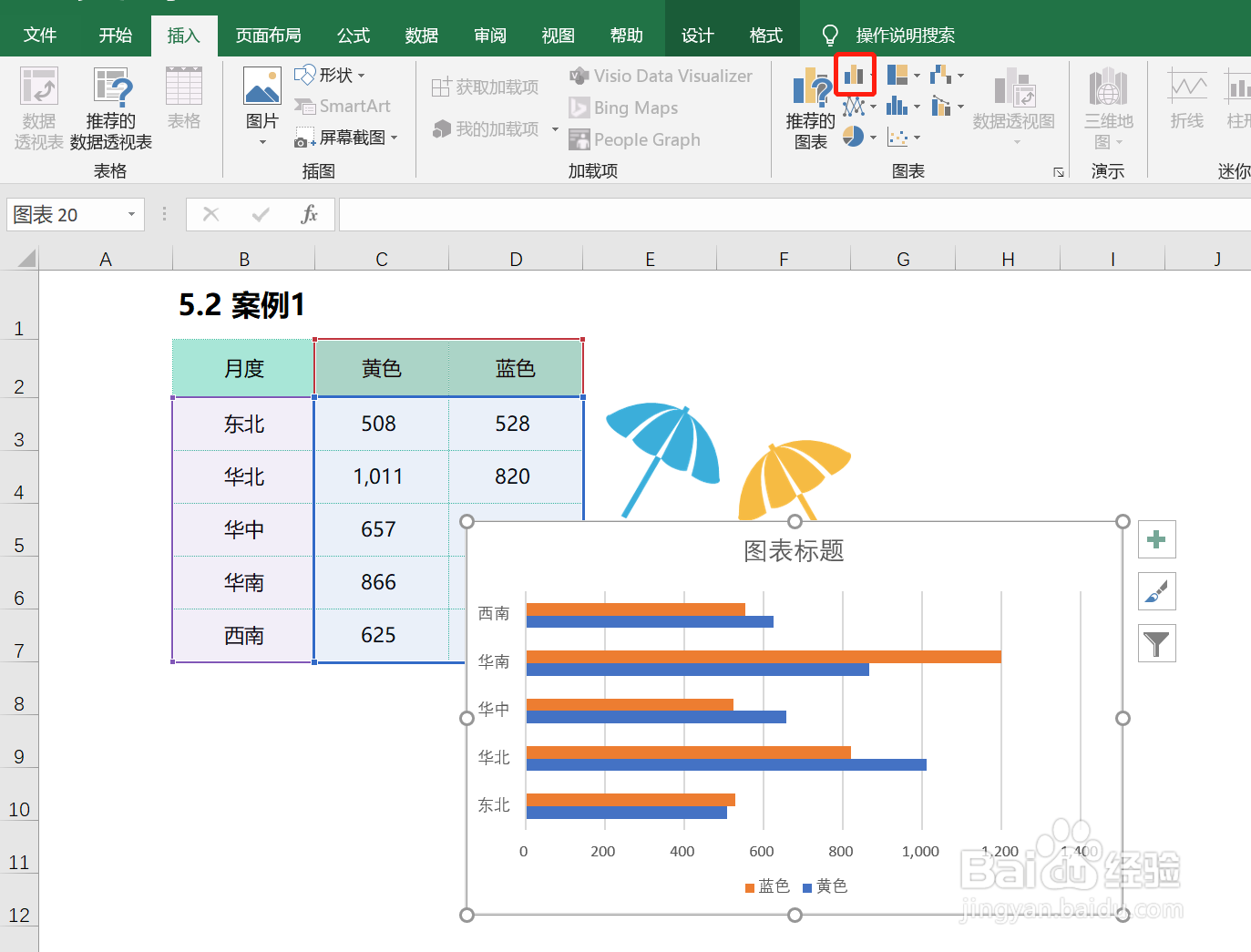
1、圈定数据源,插入条形图

手把手教你制作Excel图表中的蝴蝶图

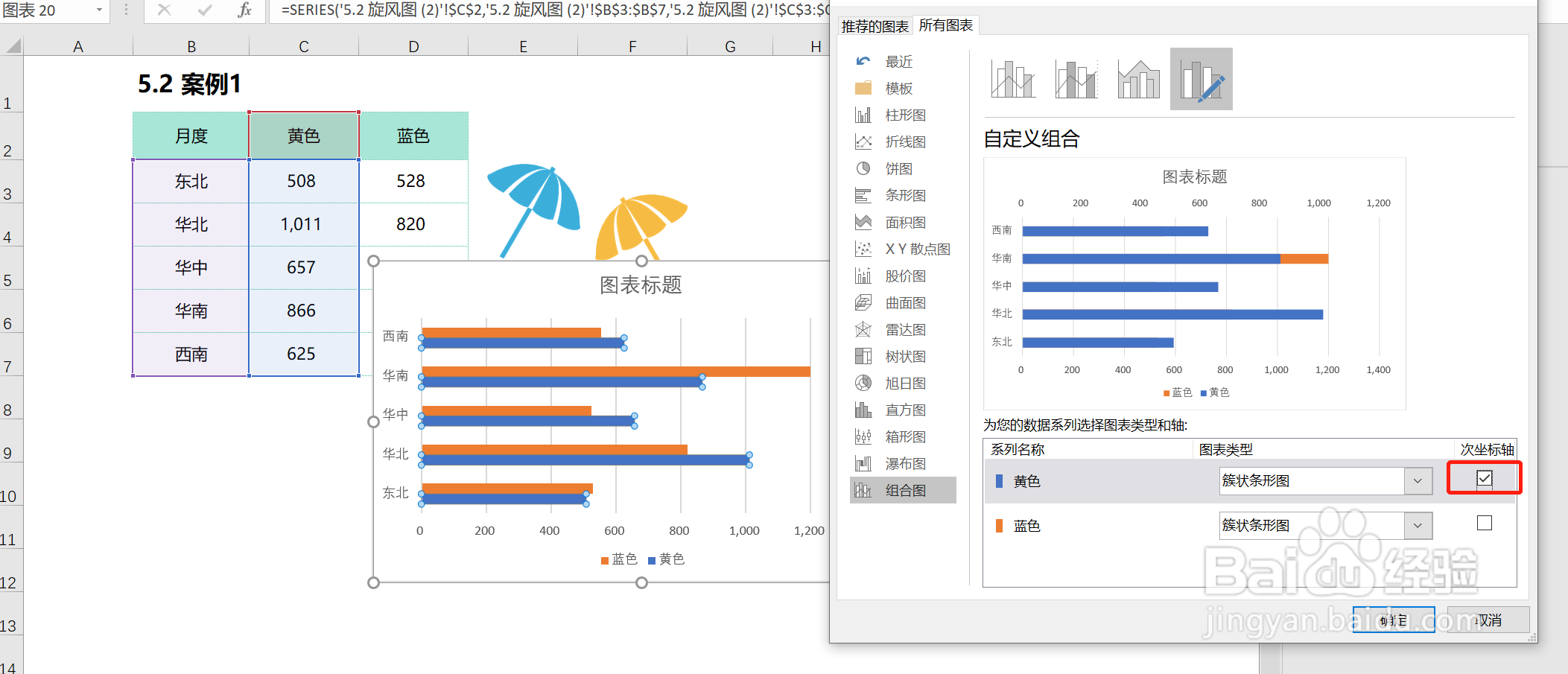
2、黄色系列设置为次坐标:右键条形图区域→更改系列图表类型→勾选黄色次坐标轴
手把手教你制作Excel图表中的蝴蝶图

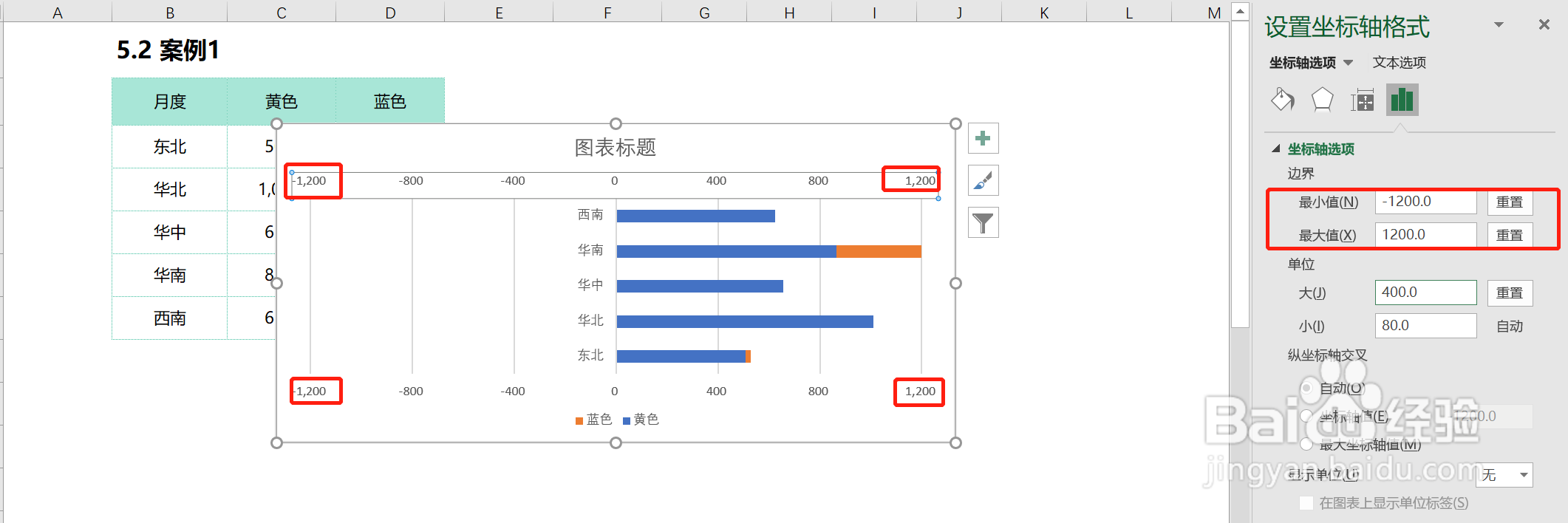
3、设置坐标轴边界,主坐标轴和次坐标轴的边界值一样。坐标轴边界怎么设置:右键坐标轴→设置坐标轴格式→坐标轴选项:边界

手把手教你制作Excel图表中的蝴蝶图

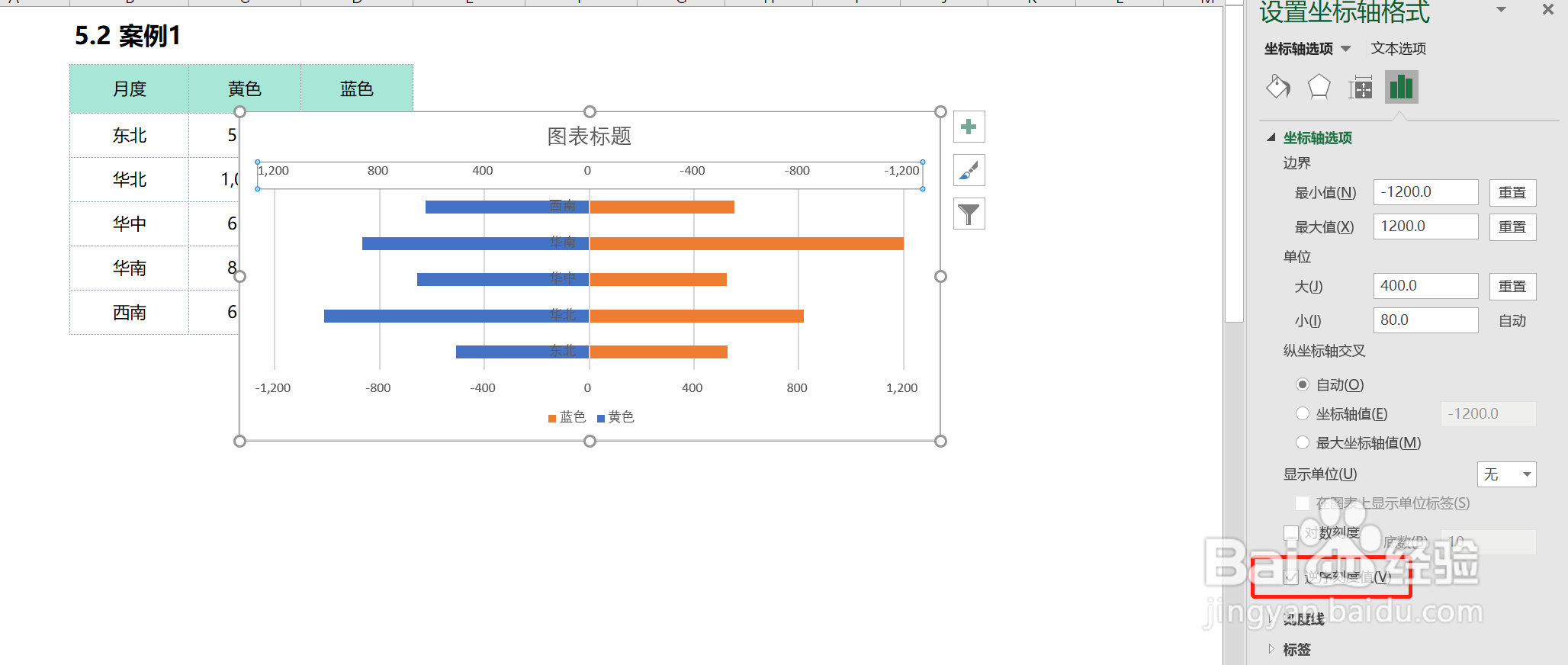
4、将次坐标轴设置为逆序:设置坐标轴格式→坐标轴选项→逆序刻度值

手把手教你制作Excel图表中的蝴蝶图

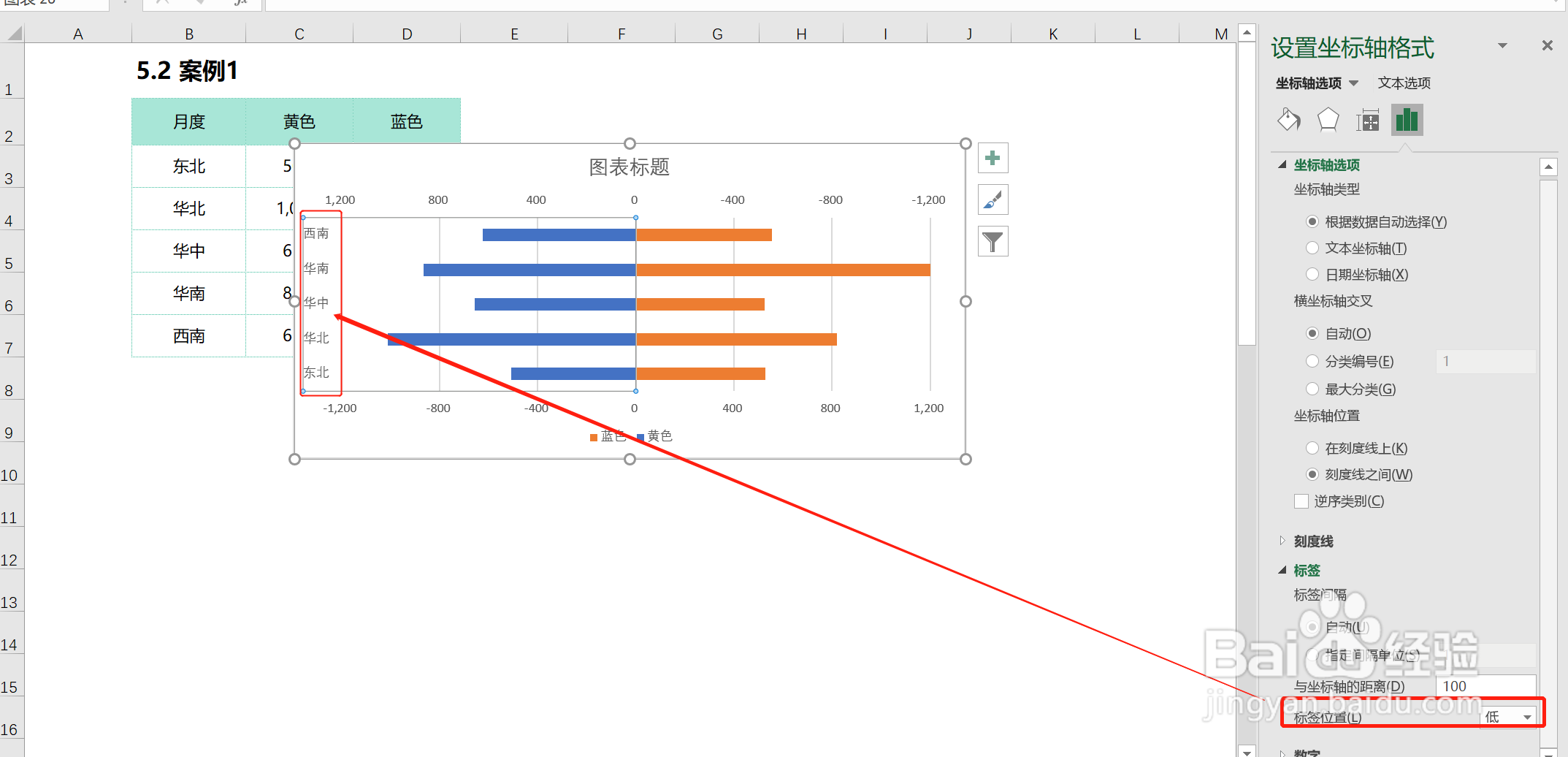
5、设置纵坐标标签位置:坐标轴选项→标签→标签位置:低

手把手教你制作Excel图表中的蝴蝶图

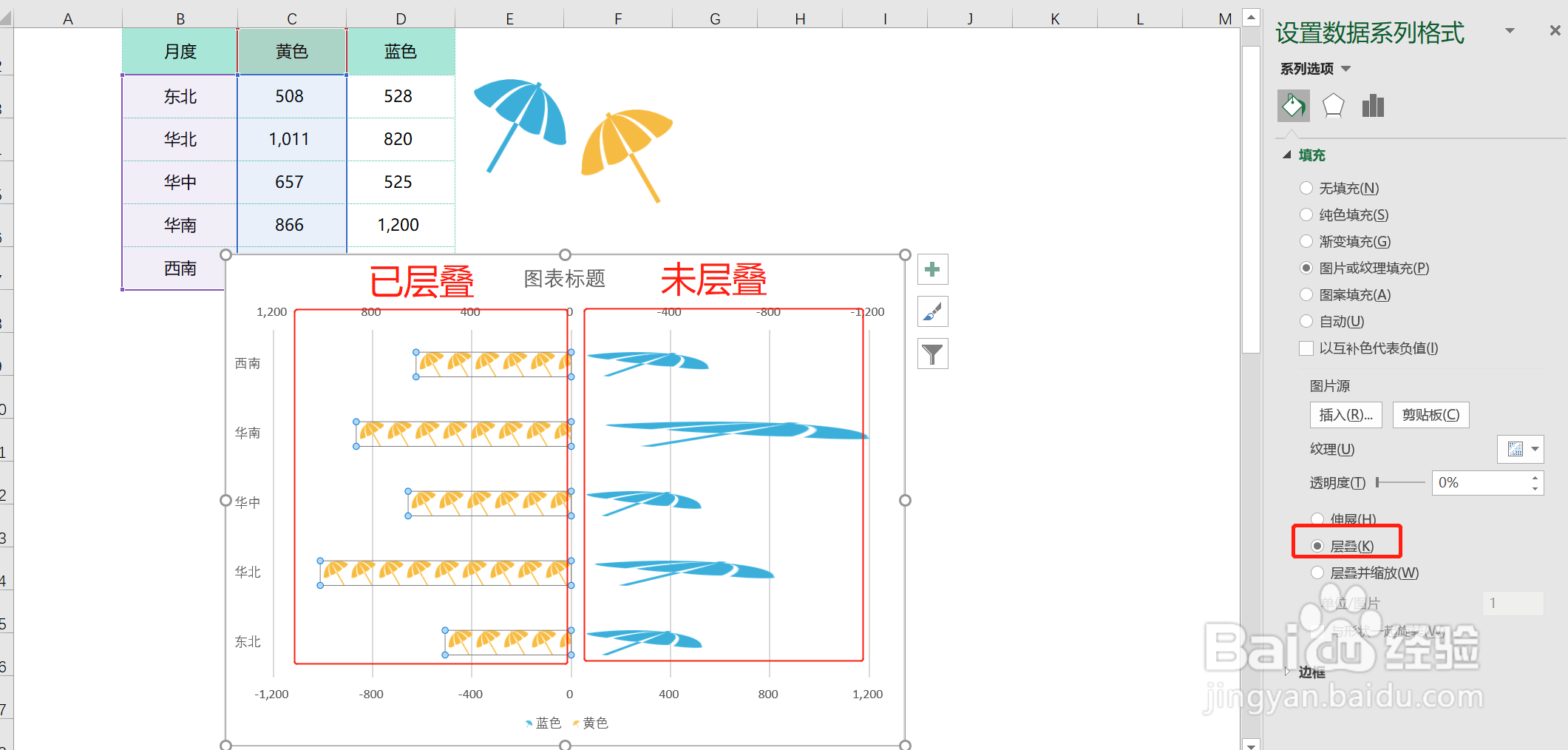
6、将准备好的icon图表复制粘贴进系列图,并“层叠”展示。层叠设置:右键数据系列兔脒巛钒图→设置数据系列格式→填充:层叠

手把手教你制作Excel图表中的蝴蝶图

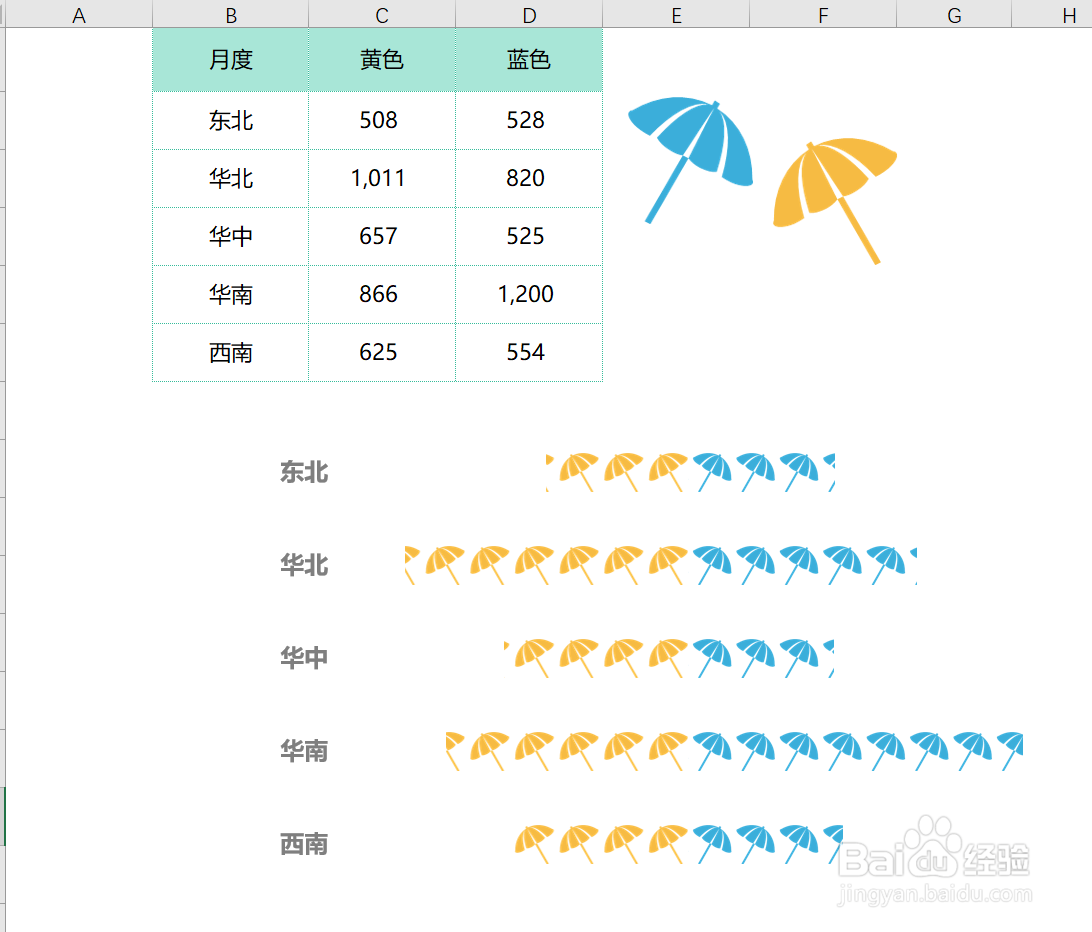
7、人口年龄金字塔完成!!!美化图表:删除多余的线条,隐藏横坐标轴,设置图表和标签格式。

手把手教你制作Excel图表中的蝴蝶图
  • Excel如何制作雷达图?
  • Excel图表如何制作分段柱状图或分段堆积柱状图
  • excel中如何制作金字塔图
  • Excel雷达图怎么做
  • Excel【填充雷达图】填充颜色修改
  • 热门搜索
    跟人聊天怎么找话题 怎么查过敏原 qq邮箱的格式怎么写 floor怎么读 宝宝大便干燥怎么办 显卡怎么超频 痘印怎么治 腰围怎么算 数学不好怎么办 联通彩铃怎么设置