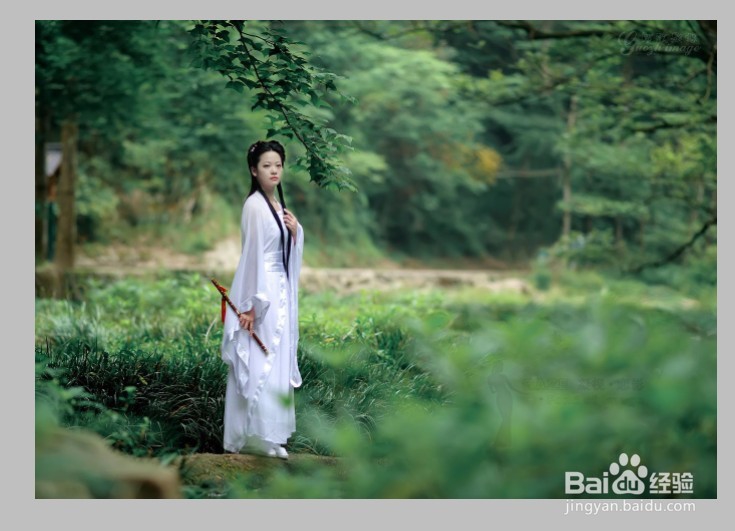
1、打开素材图,复制一层。
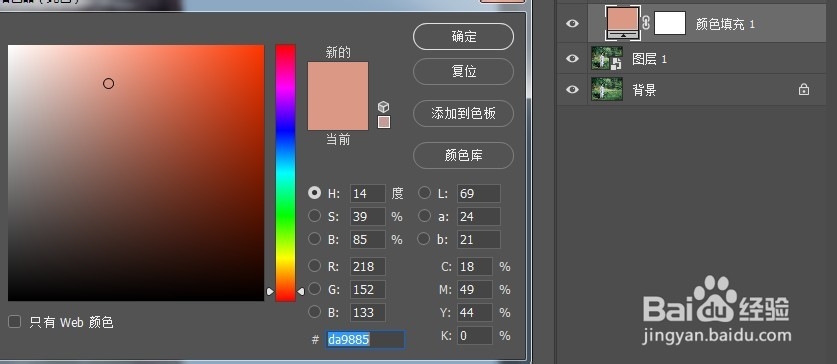
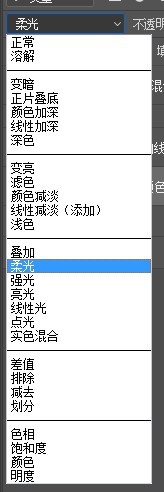
2、添加纯色调整层。 混合模式选择柔光模式。
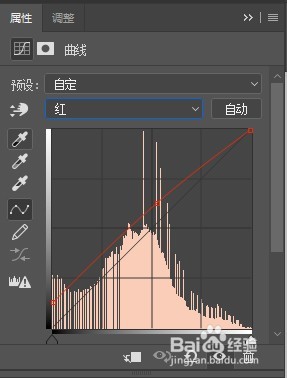
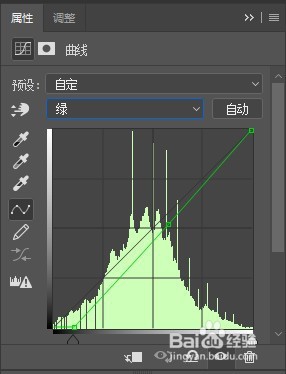
3、添加曲线调整层。调整红色和绿色曲线。
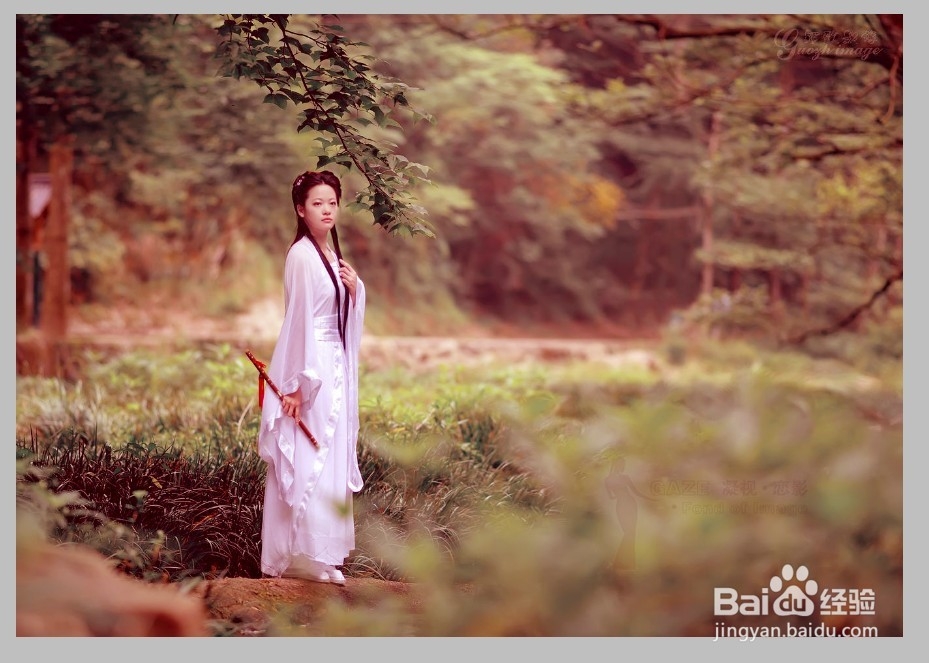
4、此时图片调整后效果如图。但是色调太艳了。要减一些。
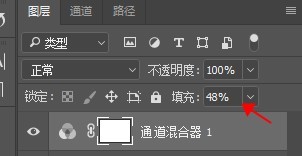
5、添加通道混合器调整层,再降低图层不透明度。

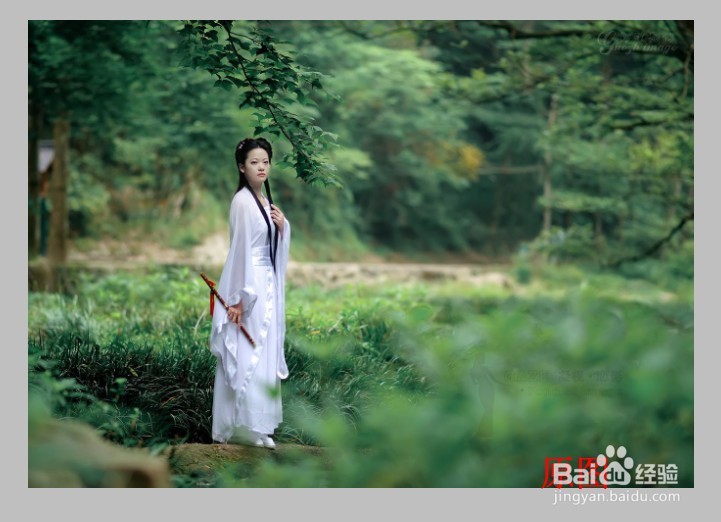
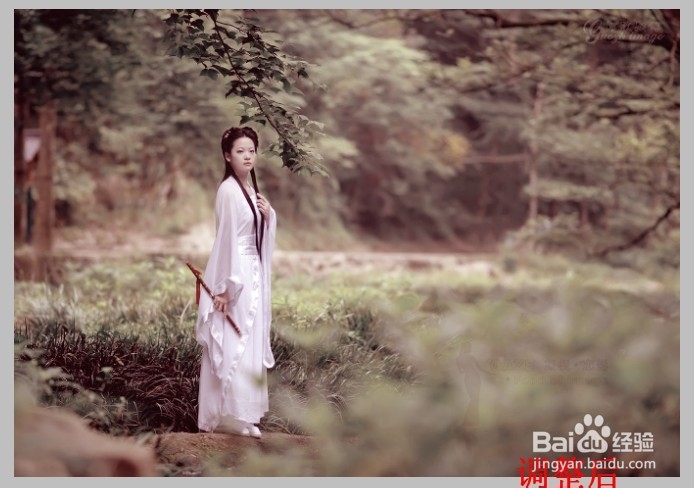
6、得到效果对比如图:
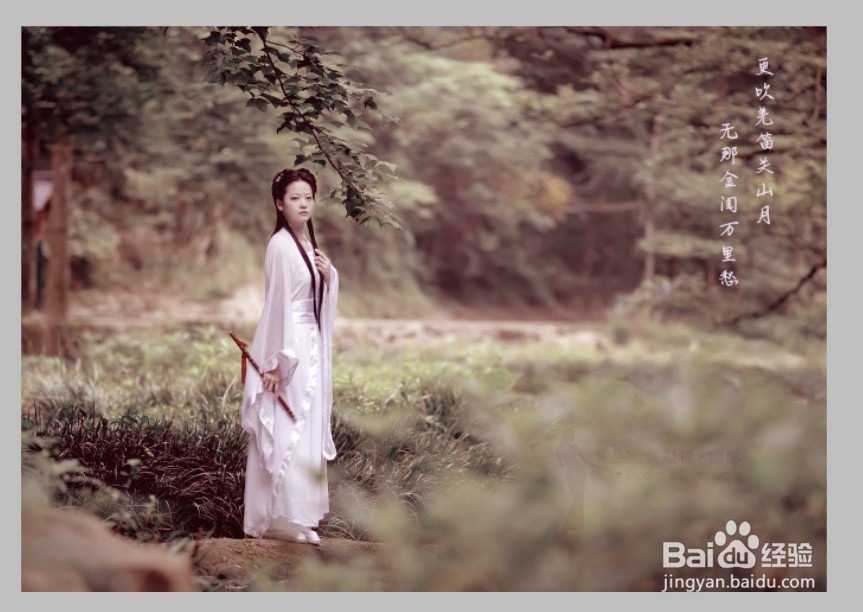
7、最后可以加一些文字上去。
时间:2026-04-21 19:49:43
1、打开素材图,复制一层。
2、添加纯色调整层。 混合模式选择柔光模式。
3、添加曲线调整层。调整红色和绿色曲线。
4、此时图片调整后效果如图。但是色调太艳了。要减一些。
5、添加通道混合器调整层,再降低图层不透明度。
6、得到效果对比如图:
7、最后可以加一些文字上去。
