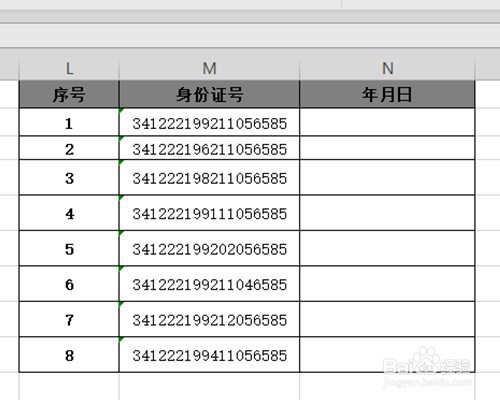
1、首先打开Excel,新建一个表格,如图所示。
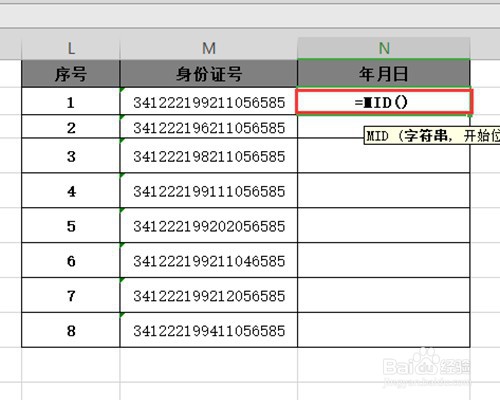
2、然后输入函数:=MID(),如图所示。
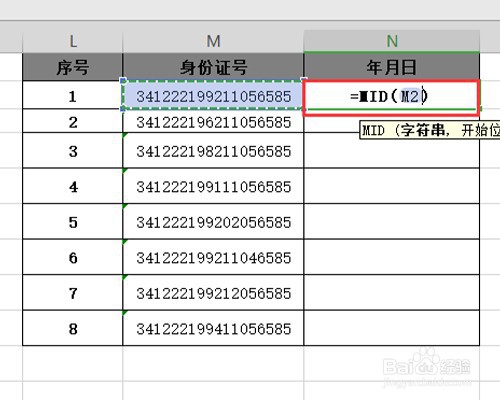
3、然后函数中的字符串输入身份证号,此时函数为:=MID(M2),如图所示。
4、函数的开始位置输入7, 意思是从身份证第七位开始计算,此时函数为:=MID(M2,7),如图所示。

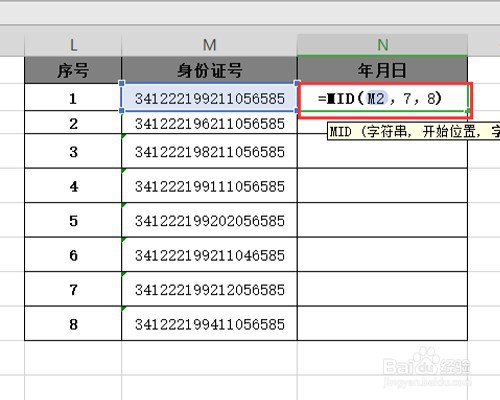
5、函数的字符个数输入8,意思是从开始位置后面8位,此时函数为:=MID(M2,7,8),如图所示。
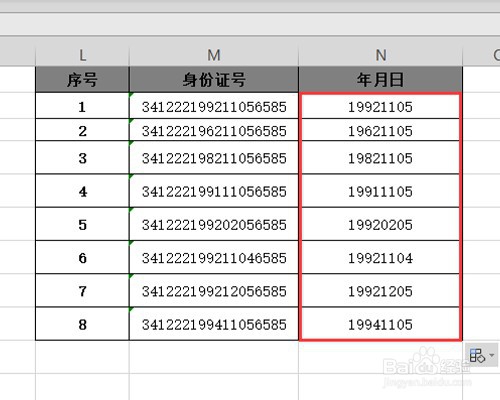
6、最后点击回车键,下拉填充格式,即可得到所以身份证的出生年月日,如图所示。
1、1、打开Excel,新建一个表格;
2、输入函数:=MID();
3、然后函数中的字符串输入身份证号,此时函数为:=MID(M2);
4、函数的开始位置输入7, 意思是从身份证第七位开始计算,此时函数为:=MID(M2,7);
5、函数的字符个数输入8,意思是从开始位置后面8位,此时函数为:=MID(M2,7,8);
6、最后点击回车键,下拉填充格式,即可得到所以身份证的出生年月日;
