Windows10如何隐藏文件夹

 时间:2026-02-19 04:20:54

1、打开我的电脑。

Windows10如何隐藏文件夹

2、右键要隐藏的文件夹,打开文件夹属性界面。

Windows10如何隐藏文件夹

3、勾选“隐藏”,点击“确定”。

Windows10如何隐藏文件夹

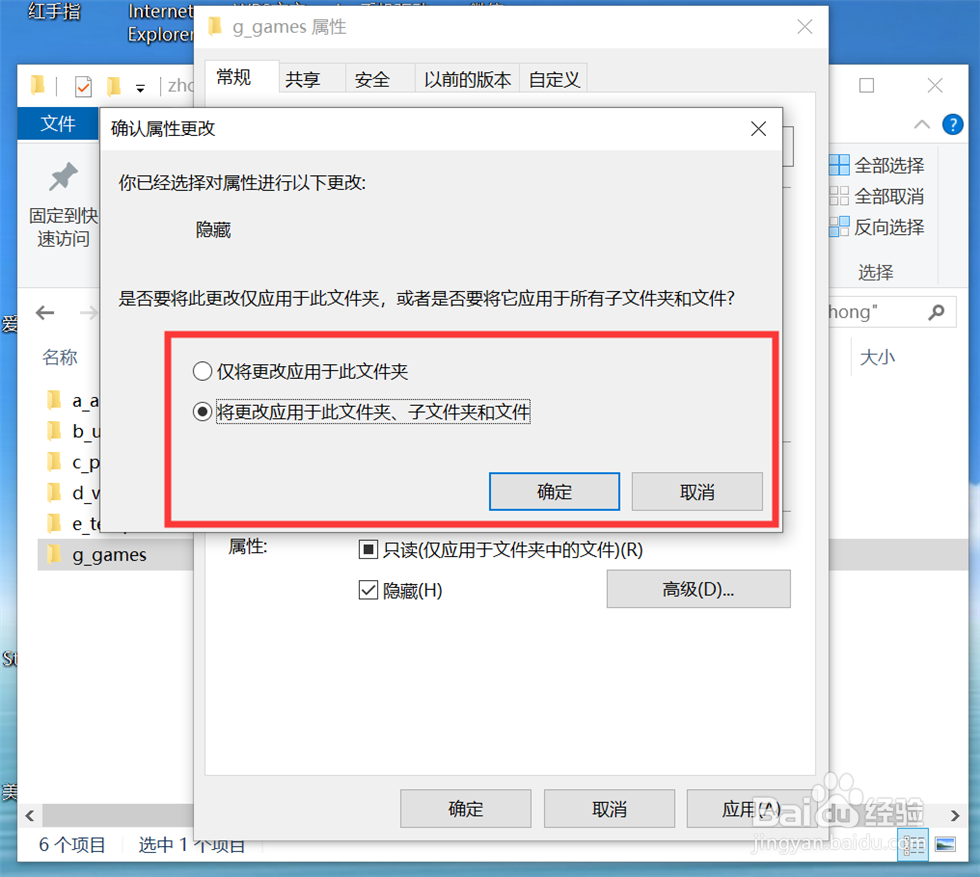
4、选择“将更改应用于此文件夹、子文件夹和文件”,点击“确定”。

Windows10如何隐藏文件夹

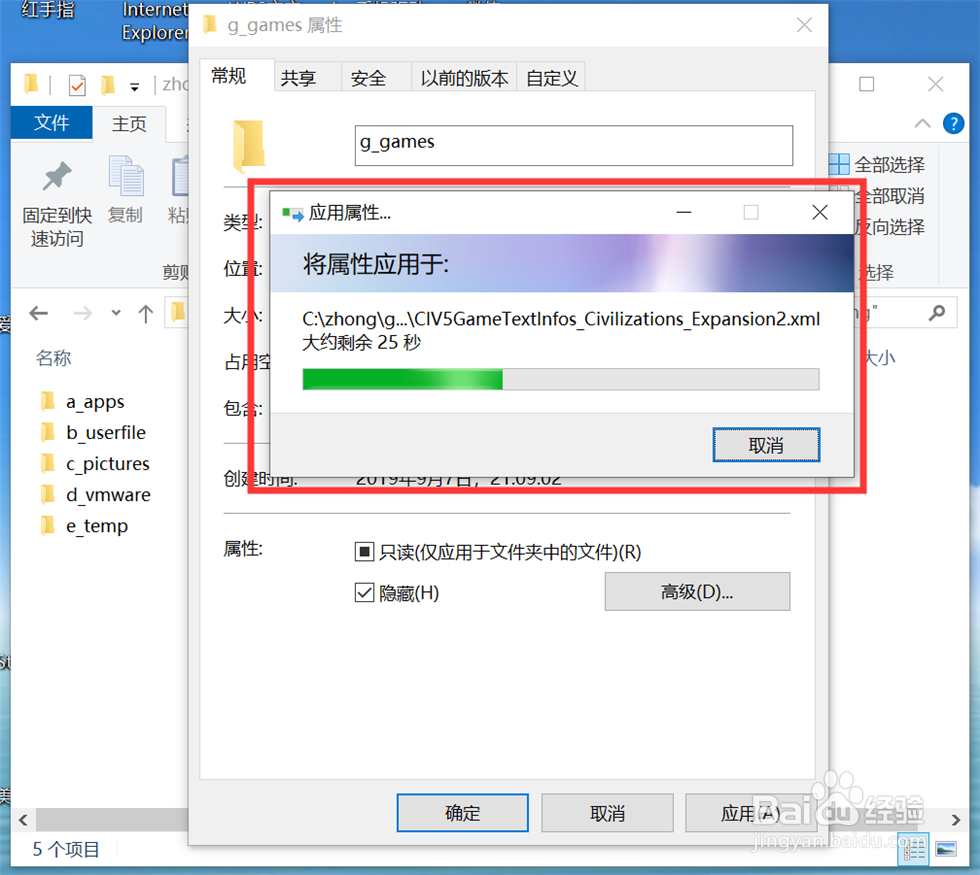
5、等待文件夹属性更改完成。

Windows10如何隐藏文件夹

6、这样,选择的文件夹就被隐藏起来了。

Windows10如何隐藏文件夹

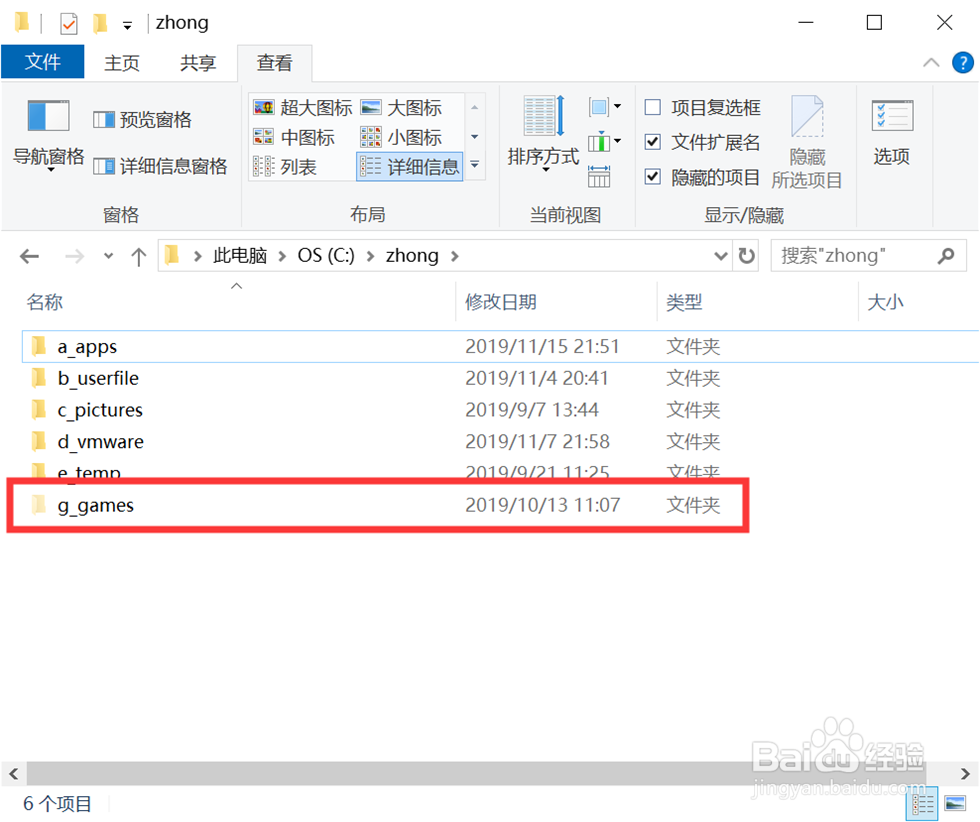
7、如果要显示隐藏的文件夹,勾选文件资源管理器菜单栏的“查看”—“隐藏的项目”。

Windows10如何隐藏文件夹

8、隐藏的文件夹就会显示出来,隐藏文件夹的图标是虚的。

Windows10如何隐藏文件夹

1、1、打开我的电脑。

2、右键要隐藏的文件夹,打开文件夹属性界面。

3、勾选“隐藏”,点击“确定”,将文件夹设置为隐藏。

4、勾选文件资源管理器菜单栏的“查看”—“隐藏的项目”。

5、就可以显示隐藏的文件夹了。

  • windows10怎么隐藏任务栏
  • Windows10如何让隐藏的文件夹不再隐藏呢
  • Windows10显示隐藏的文件、文件夹和驱动程序
  • Windows10系统下如何隐藏文件夹
  • windows10系统如何显示隐藏的文件夹
  • 热门搜索
    背头发型 澳门城市大学怎么样 烦恼的近义词 怎么治疗脱发 教训的近义词 天马行空近义词 起水泡怎么处理 报案材料怎么写 向往的近义词 闪烁的近义词