PS图层前面的缩略图没有显示出来怎么办

 时间:2026-04-22 15:28:49

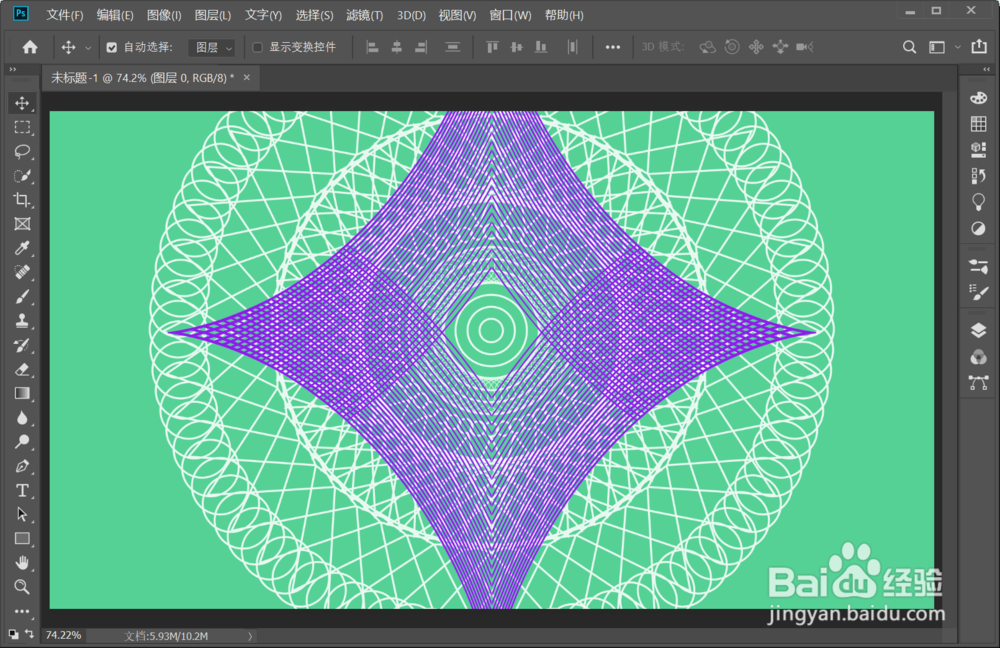
1、打开Photoshop软件,进入到图层前没有显示缩略图的文档中。
PS图层前面的缩略图没有显示出来怎么办

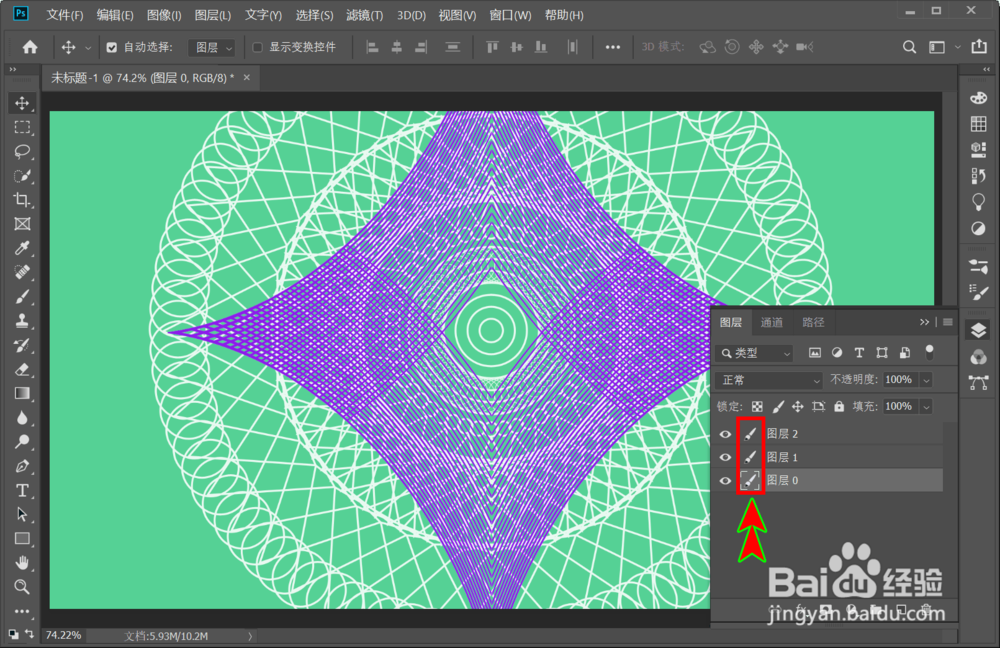
2、进入文档后,打开图层面板,查看图层前面显示状态。

PS图层前面的缩略图没有显示出来怎么办

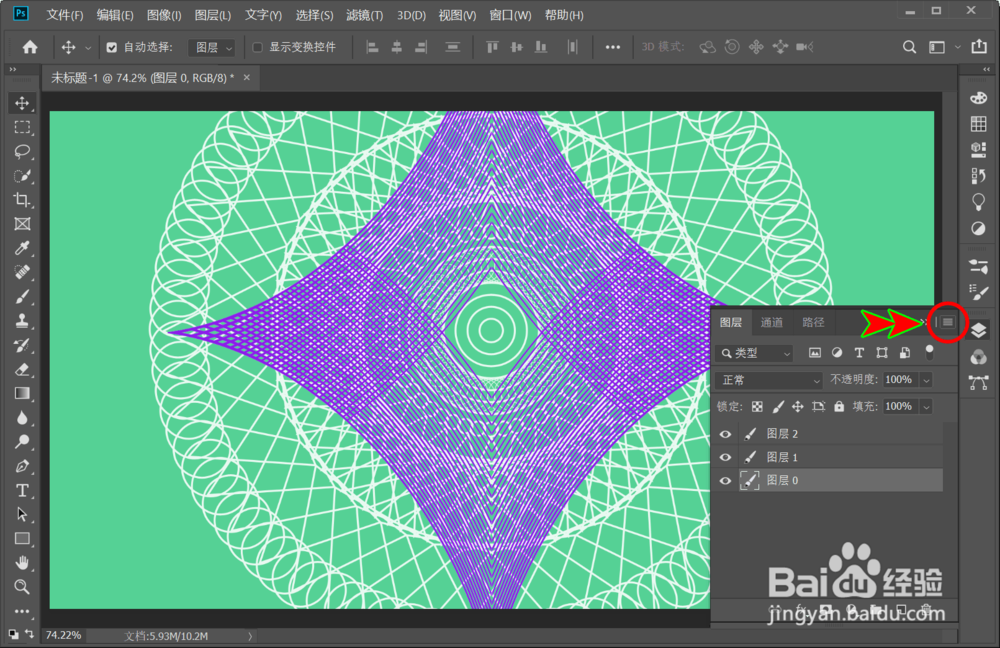
3、若没有显示为缩略图,点击图层面板右上角的菜单按钮。

PS图层前面的缩略图没有显示出来怎么办

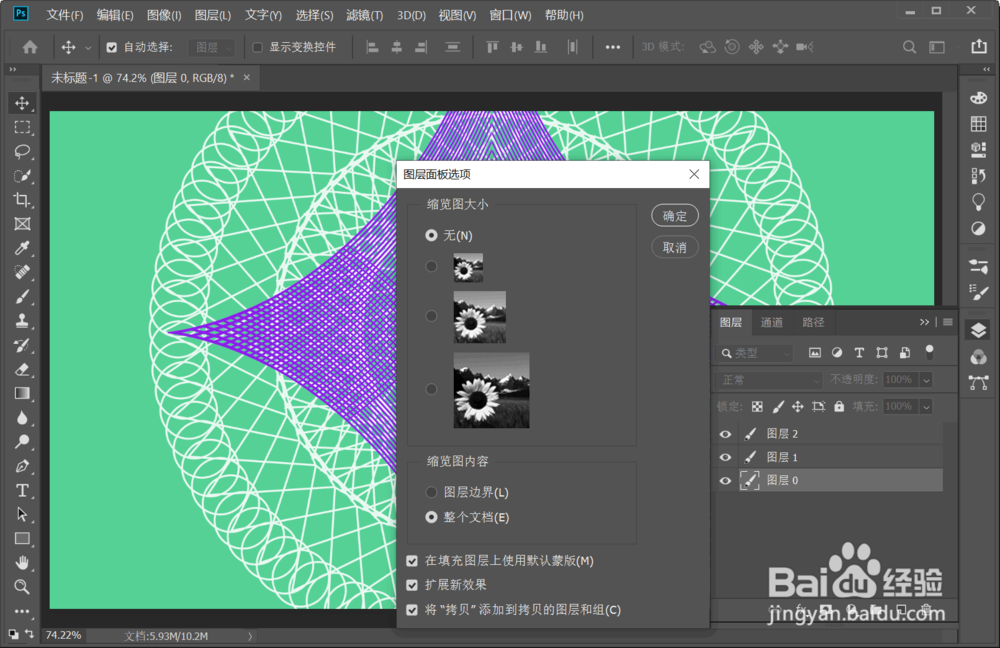
4、打开菜单后,选择其中的面板选项,打开图层面板选项。

PS图层前面的缩略图没有显示出来怎么办

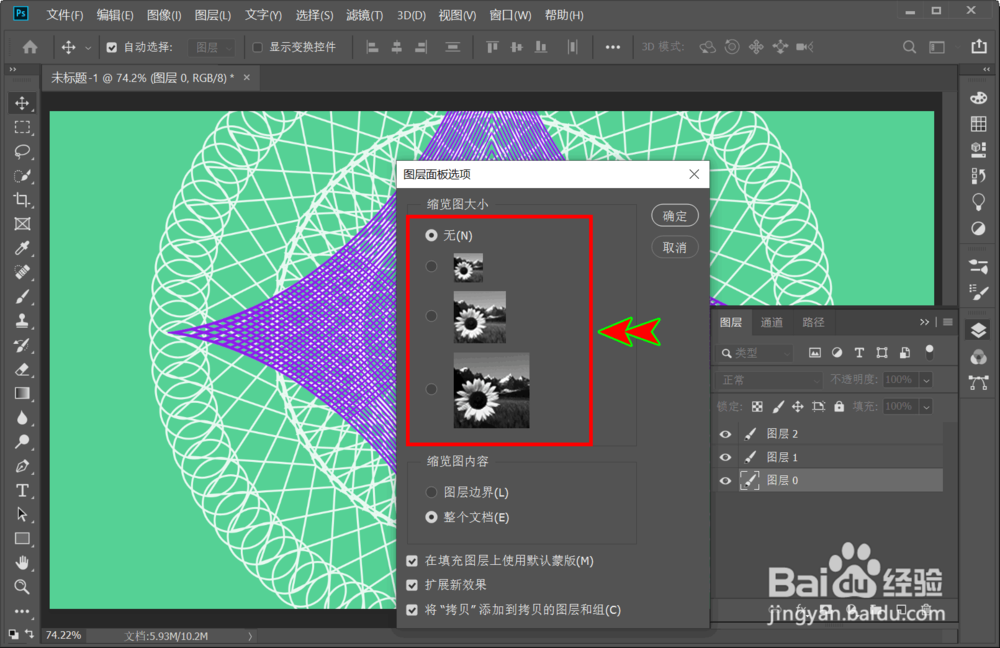
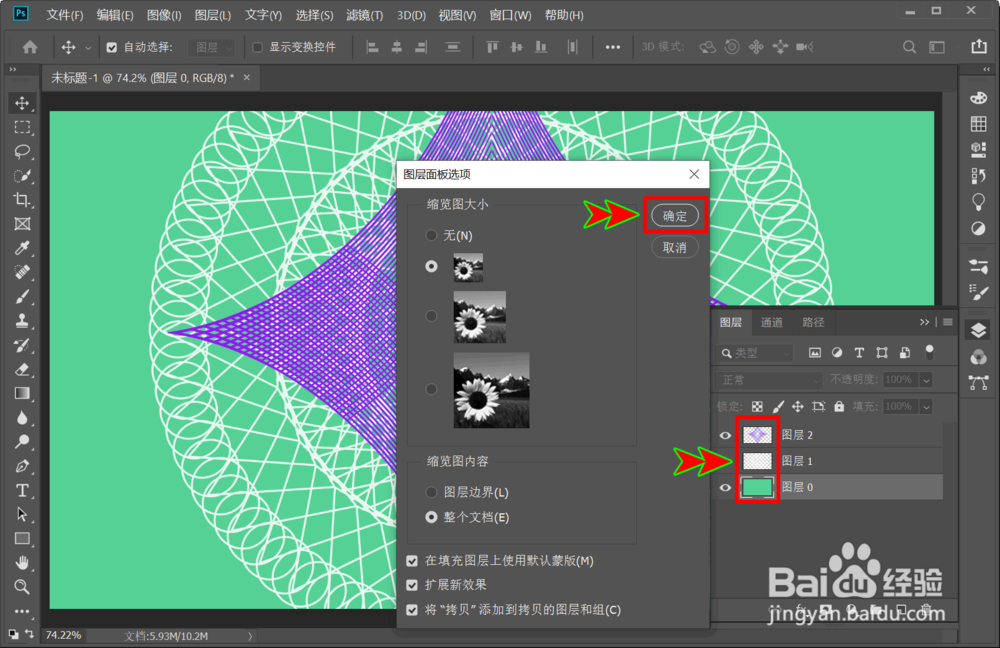
5、在图层面板选项中找到缩略图大小设置,选择除无以外的其它大小。

PS图层前面的缩略图没有显示出来怎么办

6、选择好之后,点击右上角的确定按钮,即可显示出图层前的缩略图。

PS图层前面的缩略图没有显示出来怎么办

1、1、进入到图层前没有显示缩略图的文档中;

2、打开图层面板查看图层前面显示状态;

3、点击图层面板窗口右上角的菜单按钮;

4、选择图层面板菜单中的面板设置选项;

5、选择缩略图大小为除无以外的其它大小;

6、最后点击面板右上角的确定按钮。

  • PS里面如何把路径变成选区?
  • ps怎么用画笔做出颜色渐变
  • PS中的图层样式如何复制?
  • PS操控变形的使用方法
  • ps画笔变成十字箭头怎么办?
  • 热门搜索
    景德镇在哪里 石榴石怎么消磁 火焰山在哪里 电脑加密码怎么设置 网络延迟怎么解决 手机录音在哪里找 夏天去哪里旅游最好 路由器什么牌子好 西柏坡旅游 温州属于哪里