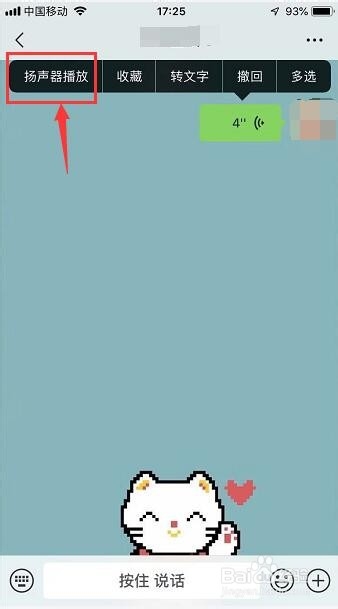
1、一、查看是否扬声器听筒:
打开手机微信聊天窗口,长按语音信息,选择扬声器播放,如下图
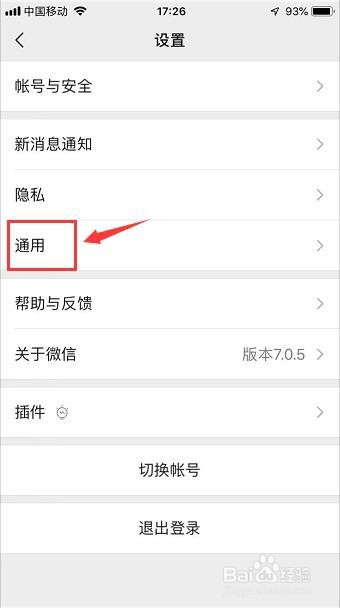
2、打开微信设置页面里的通用,如下图
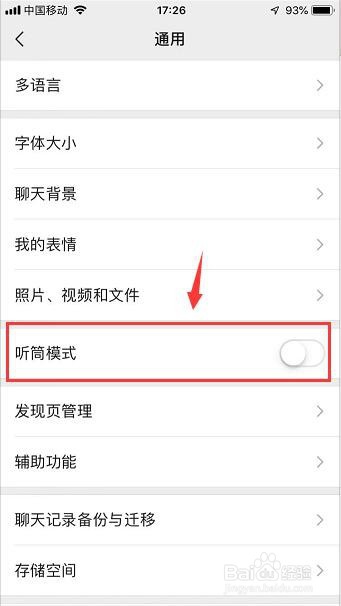
3、在通用页面查看听筒模式是否关闭,关闭后才是扬声听筒,如下图
4、二、查看微信声音是否开启:
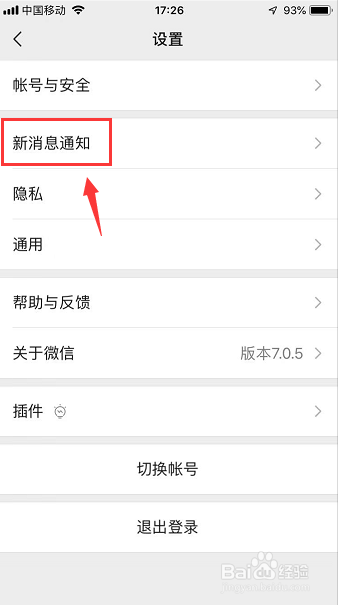
打开微信设置页面里的 新消息通知,如下图
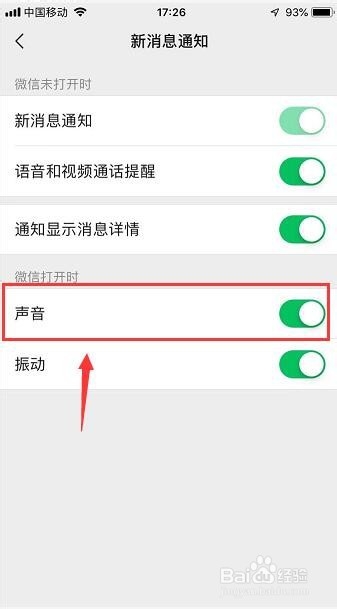
5、在新消息页面里查看声音是否开启,只有开启才可以听到语音,如下图
1、一、查看是否扬声器听筒:
打开手机微信聊天窗口,长按语音信息点击使用扬声器模式,如下图

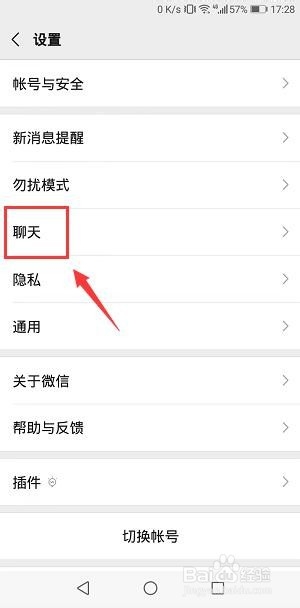
2、在微信设置页面里打开 聊天,如下图
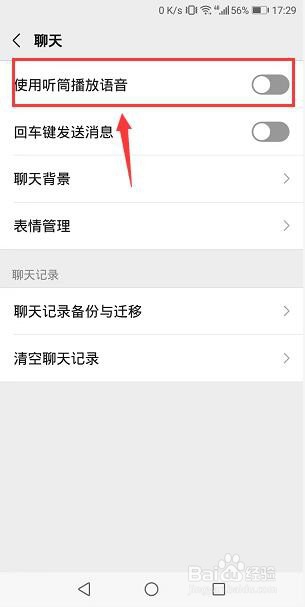
3、然后在聊天页面里把 使用听筒播放语音 关闭,关闭后才是扬声模式,如下图
4、二、查看微信声音是否开启:
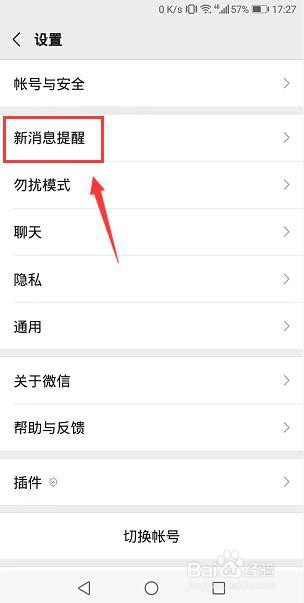
打开微信设置页面里的 新消息提醒,如下图
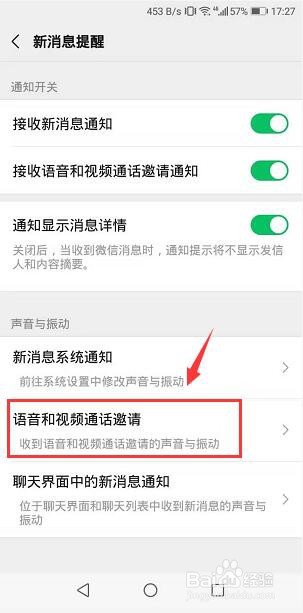
5、在新信息提醒页面里打开 语音和视频通话邀请,如下图
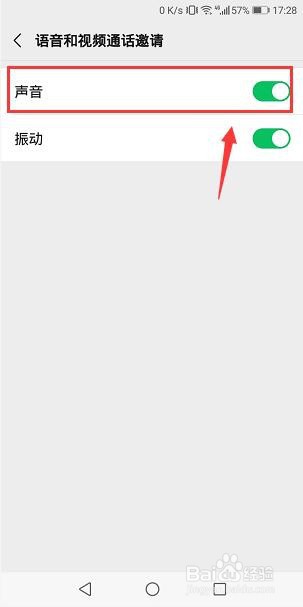
6、然后在语音和视频通话邀请页面里把 声音 开启,这样才能接听语音,如下图
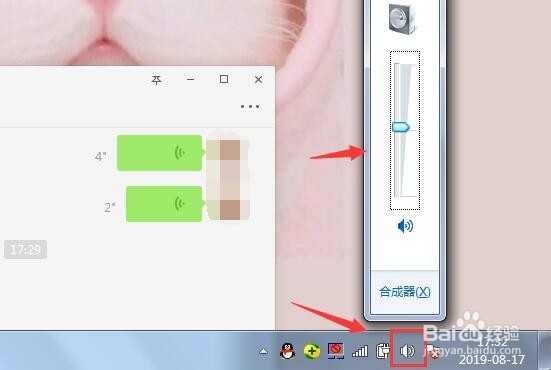
1、使用PC电脑版微信收听语音消息的时候,如果没有声音,只有一个就是检查电脑本身的扬声器有没有开启,声音可适当调大,而带耳机的小伙伴,则需要检查耳机的声音有没有开启