1、我们先打开程序中的PPT,接着点击菜单栏中的“插入” 选择“图片”打开,如下图

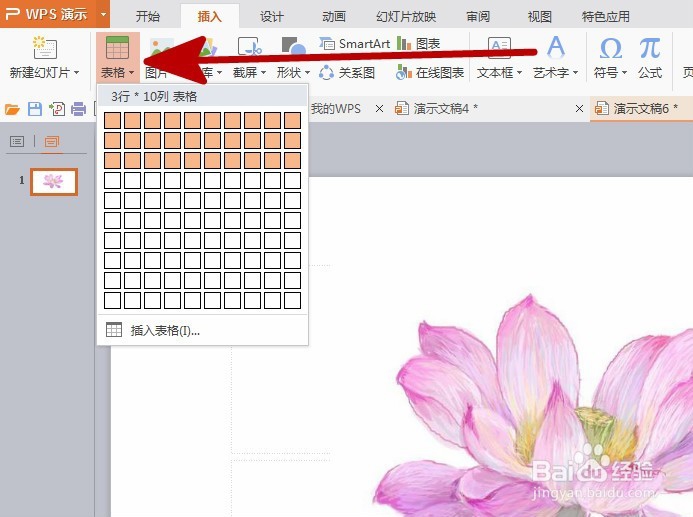
2、插入图片后,接着点击“表格”,在打开的窗口中选择自己需要的表格数值进行插入,如下图
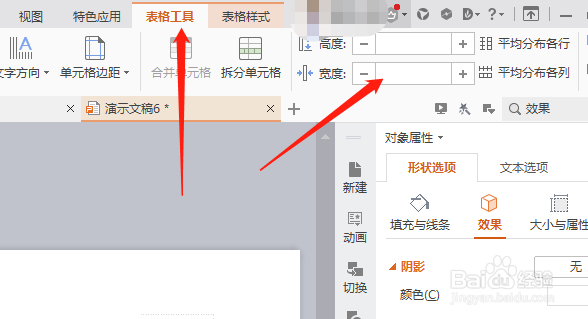
3、点击菜单栏中的“表格工具”,对表格高宽进行设置,如下图
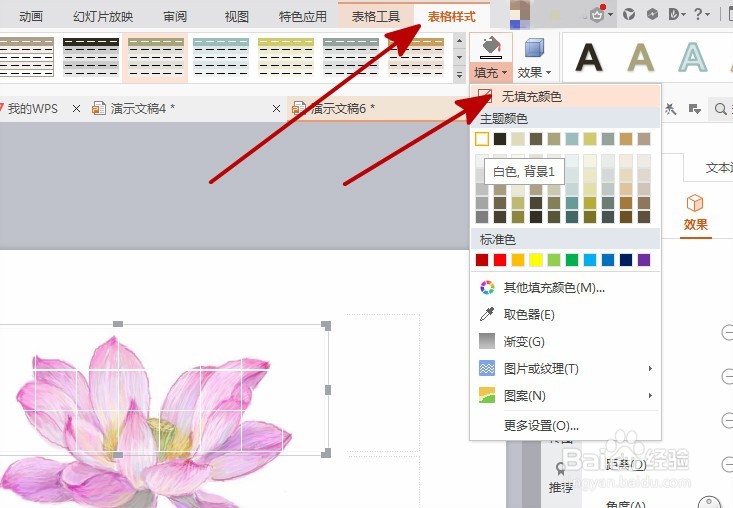
4、接着点击“表格样式”下方工具栏中的“填充”,点击“无颜色填充”如下图
5、设置好无颜色填充后,我们移动表格跟图片一样大小,如果想要在图片中插入文字,点击“表格样式”下方的“填充”后,输入文字即可。如下图

6、以上就是利用PPT制作海报的方法,希望能够帮到你。
时间:2026-04-21 18:00:10
1、我们先打开程序中的PPT,接着点击菜单栏中的“插入” 选择“图片”打开,如下图
2、插入图片后,接着点击“表格”,在打开的窗口中选择自己需要的表格数值进行插入,如下图
3、点击菜单栏中的“表格工具”,对表格高宽进行设置,如下图
4、接着点击“表格样式”下方工具栏中的“填充”,点击“无颜色填充”如下图
5、设置好无颜色填充后,我们移动表格跟图片一样大小,如果想要在图片中插入文字,点击“表格样式”下方的“填充”后,输入文字即可。如下图
6、以上就是利用PPT制作海报的方法,希望能够帮到你。
