1、首先打开word,打开需要对齐的文档。

2、右键单击文本,出现一个下拉菜单,选择“段落”或者在word命令菜单中选择图片指示的段落符号。
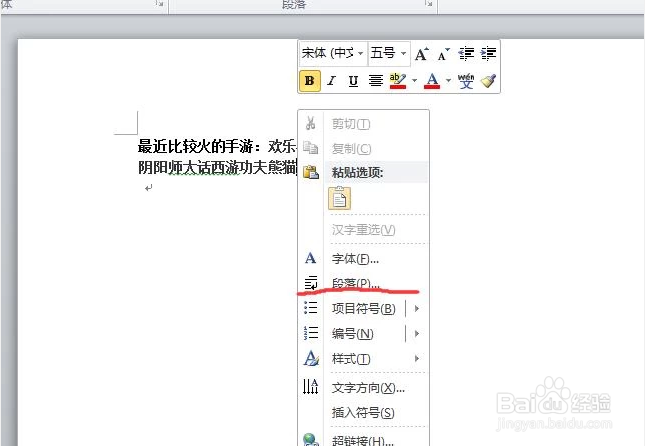
3、点击“段落”会出现一个段落对话框,对话框左下角有一个“制表位”按钮。

4、点击此按钮会出现新的名为“制表位”的对话框。

5、,如果一5个字符为一个制表位,7个制表位需设【5字符】、【10字符】、【15字符】、【20字符】、【25字符】、【30字符】【35字符】每设置一个制表位需按一次“设置按钮”,最后点击确定。

6、把【光标】放在名字前按【Tab键】一个个快速对位。

7、通过制表位对齐调节如图所示。

1、以下是我总结的几点:
1.打开wrod,编辑一段话,点右键点段落。
2.段落点进去,右下角有一个制表位,点开。
3.制表位点开就可以进行编辑。
4.光标移到进行编辑的地方,按tab键就可完成。
