XP,WIN7,C盘无损分区,C盘调大调小,硬盘分区

 时间:2026-02-15 09:19:30

1、首先,在桌面找到“计算机”

XP,WIN7,C盘无损分区,C盘调大调小,硬盘分区

2、在“计算机”的图标上,鼠标右击,找到管理

XP,WIN7,C盘无损分区,C盘调大调小,硬盘分区

3、选择“管理”打开,在左侧找到“磁盘管理”

XP,WIN7,C盘无损分区,C盘调大调小,硬盘分区

4、打开"磁盘管理”后,我们可以在右侧看到我们电脑的分盘和使用情况

XP,WIN7,C盘无损分区,C盘调大调小,硬盘分区

5、磁盘分区大小调整

我们对C盘进行拆分

首先,选中C盘,鼠标右击,找到“压缩卷”

XP,WIN7,C盘无损分区,C盘调大调小,硬盘分区

XP,WIN7,C盘无损分区,C盘调大调小,硬盘分区

6、点击“压缩卷”,稍等一会

XP,WIN7,C盘无损分区,C盘调大调小,硬盘分区

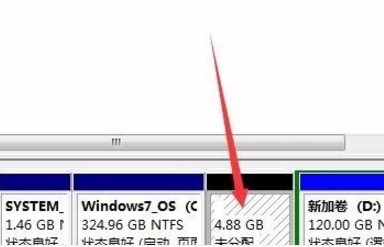
7、接下来,便是对C盘压缩,也就是拆分,在图中的位置处,选择你想要拆分出新盘的大小,点击“压缩”即可
XP,WIN7,C盘无损分区,C盘调大调小,硬盘分区

XP,WIN7,C盘无损分区,C盘调大调小,硬盘分区

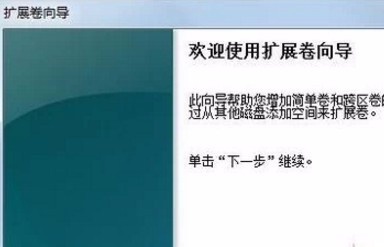
1、首先,选中“C盘”,鼠标右击,找到”扩展卷”

XP,WIN7,C盘无损分区,C盘调大调小,硬盘分区

2、点击“扩展卷”之后,选择“下一步”

XP,WIN7,C盘无损分区,C盘调大调小,硬盘分区

3、选择好扩展的磁盘空间,选择“下一步”

XP,WIN7,C盘无损分区,C盘调大调小,硬盘分区

4、最后,点击“完成”,即: C盘的磁盘空间扩展完成。

1、Windows如何调整分区大小:

计算机-管理-磁盘管理-选中C盘-压缩卷-选择压缩部分-压缩

Windows7如何无损增大C盘:

C盘-扩展卷-扩展卷-下一步-选择扩展磁盘空间-下一步-完成

  • win10怎么优化
  • 磁盘检查不能执行,windows无法完成该磁盘检查
  • 不进PE系统怎么清除系统密码教程
  • 电脑开机一直停留在欢迎界面怎么办
  • win10系统如何实现不输入账号密码自动登录
  • 热门搜索
    年轻人为什么要奋斗 卉怎么读 为什么叫女儿墙 虾仁馄饨的做法 藕粉怎么冲 怎么解酒 笔仙怎么玩 苋怎么读 灭火器怎么画 邑怎么读