如何将excel2010中的图片批量导出

 时间:2026-04-23 20:08:20

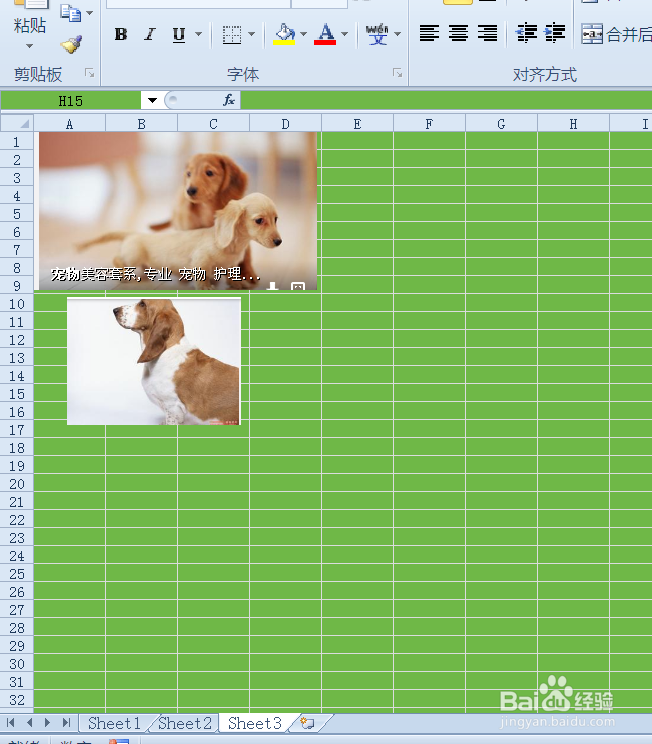
1、打开目标工作薄,查看图片。

如何将excel2010中的图片批量导出

如何将excel2010中的图片批量导出

如何将excel2010中的图片批量导出

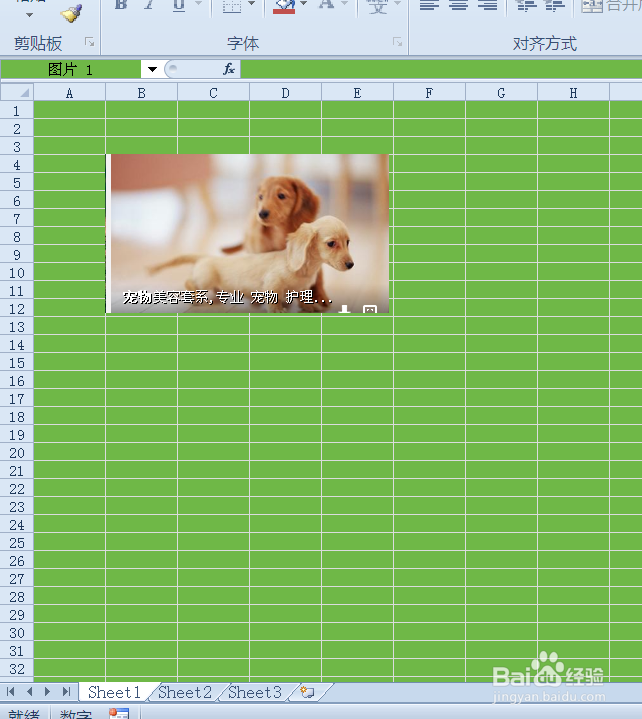
2、我们会发现3个工作表中都有图片,如果在图片少的情况下我们可以一张一个的使用截图工具另存为,要是都得时候就不方便了

3、将鼠标移动到功能区选择文件选项卡,弹出如图界面
如何将excel2010中的图片批量导出

4、在此处选择另存为,如图

如何将excel2010中的图片批量导出

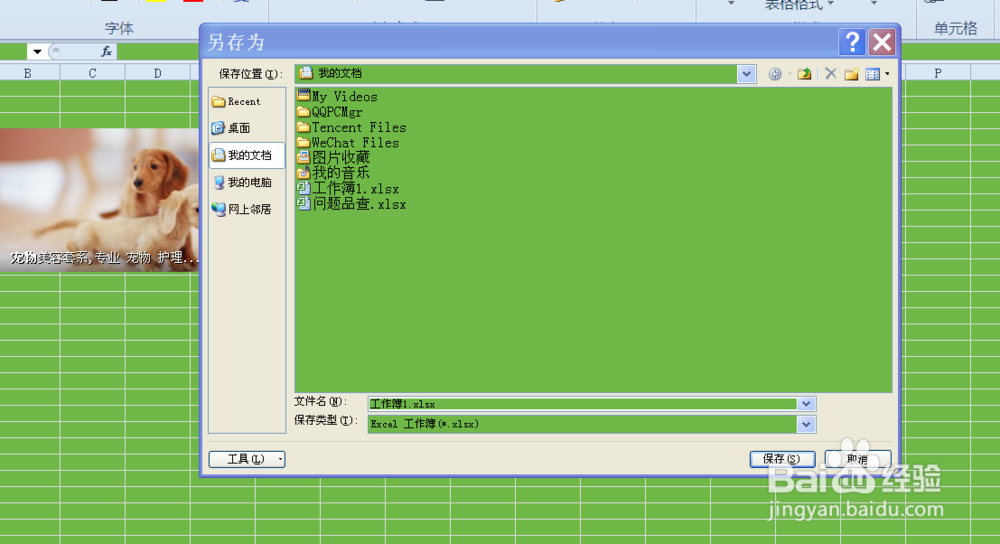
5、单击另存为后进入以下界面

如何将excel2010中的图片批量导出

6、在“另存为”窗口中将“保存类型”设置为“网页htm”格式;

如何将excel2010中的图片批量导出

7、单击保存,会提示如图提示框,选择:是

如何将excel2010中的图片批量导出

8、我们在我的文档中会发现多了一个工作簿1.files,文件夹

如何将excel2010中的图片批量导出

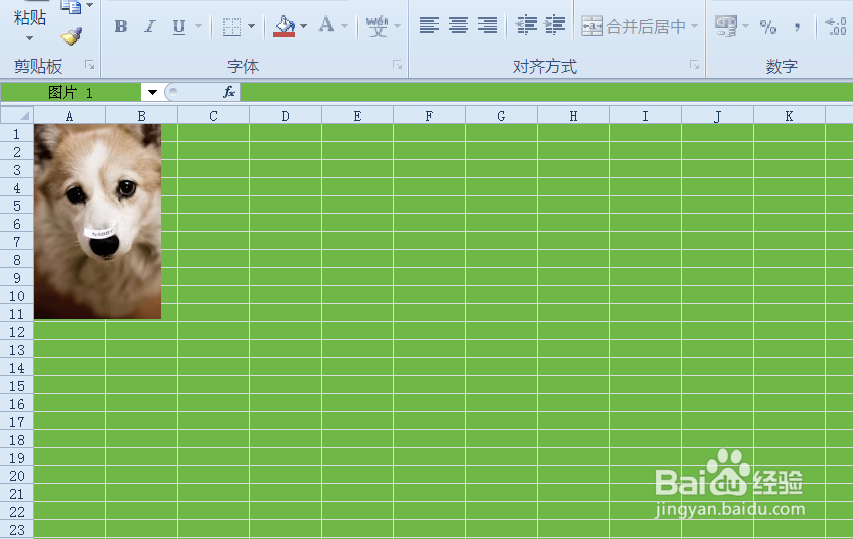
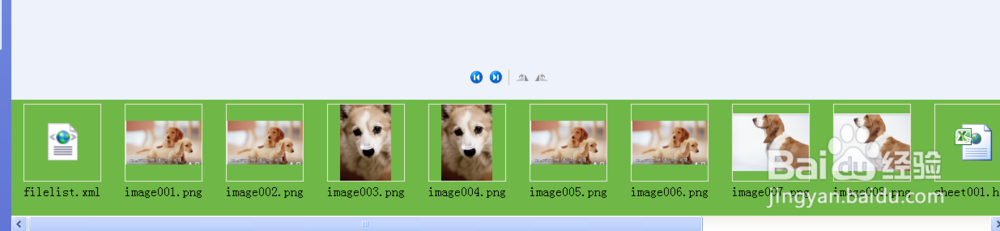
9、打开文件夹,会发现,工作表中的4个图片都在这文件家里边了,是不是很方便呢
如何将excel2010中的图片批量导出

  • 怎样将Excel中的图片全部导出?
  • Excel表格导出图片
  • 怎么把excel里的图片导出来
  • 在Excel中添加单位
  • excel怎么转置行列
  • 热门搜索
    黑头是怎么形成的 疥疮怎么引起的 360导航怎么卸载 dnf怎么摆摊 心里压抑怎么办 红虫怎么保存 说话结巴怎么办 五音不全怎么办 眼睛视力下降怎么办 运动鞋怎么洗