PPT怎么做印章(古风)

 时间:2026-04-23 13:18:28

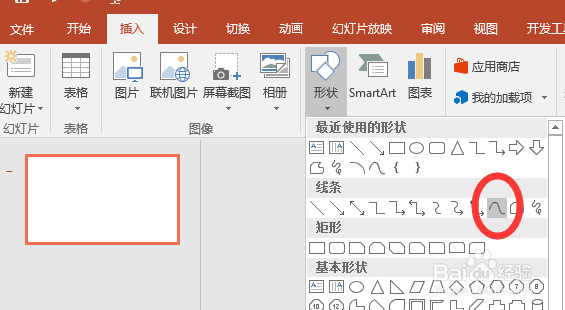
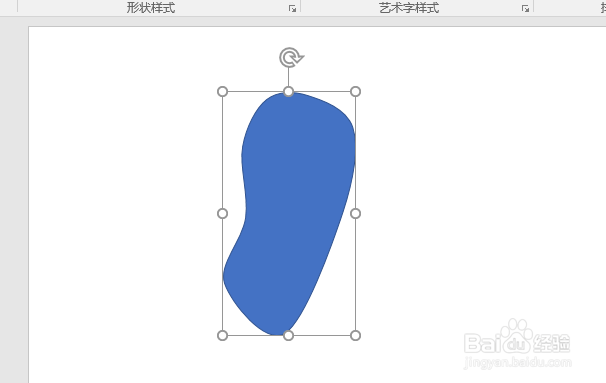
1、打开PPT,点击插入——形状——曲线,画一个自己喜欢的印章图形
PPT怎么做印章(古风)

PPT怎么做印章(古风)

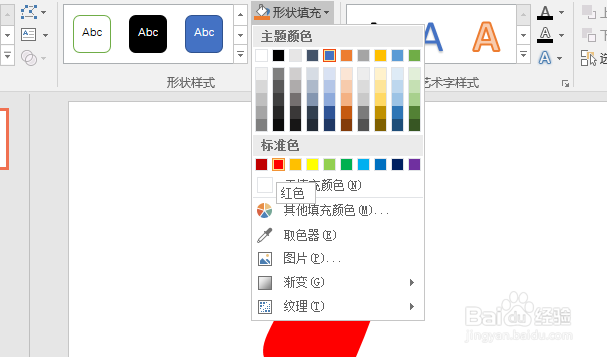
2、选中图形,形状填充改为红色,去掉形状轮廓

PPT怎么做印章(古风)

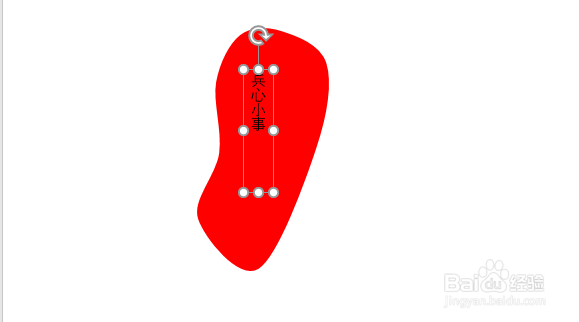
3、在印章上加入文字,并更改字体、大小,并将颜色改为白色。

我用的是隶书。

字可以稍稍比印章大一点点
PPT怎么做印章(古风)

PPT怎么做印章(古风)

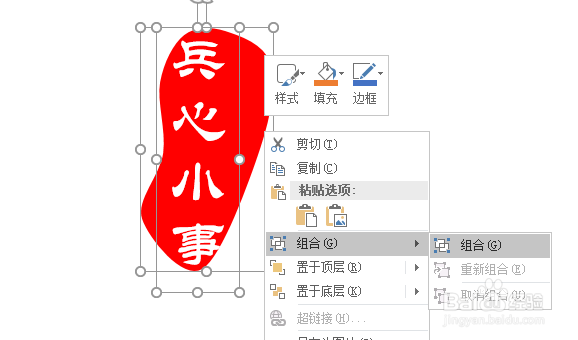
4、选中图形和文字,右键——组合——组合,将字和图形组合在一起

PPT怎么做印章(古风)

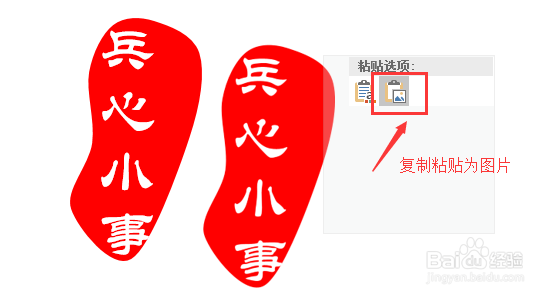
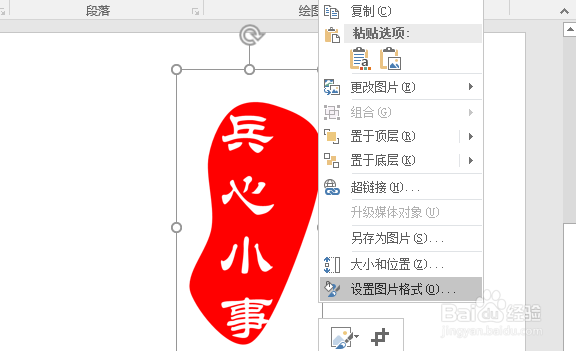
5、再选中组合后的图形,右键——复制,右键——粘贴为图片

PPT怎么做印章(古风)

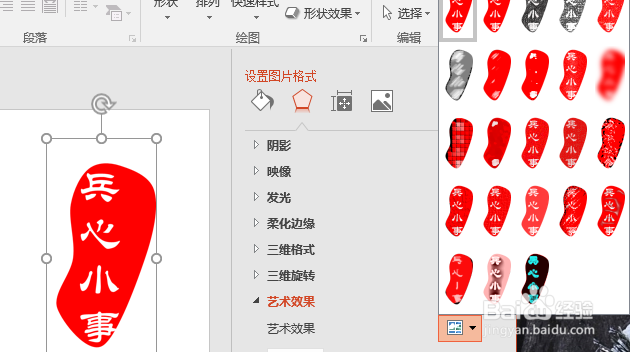
6、最后,选中这张图片,右键——设置图片格式——效果——艺术效果,根据需要选择想要的效果。

我选择的是第一排最后一个,线条图,这样比较有印章的感觉,

还可以设置透明度。最后保存图片。

这样,一个印章就做好了!
PPT怎么做印章(古风)

PPT怎么做印章(古风)

  • 如何一键提取PPT的素材
  • 如何在WPS/office软件中工具栏对下拉菜单截图
  • PPT中拆分字体做背景的方法
  • word怎么制作简单质感指数破表的时间轴?
  • 如何在PPT中制作有叠感的图片
  • 热门搜索
    猫简笔画图片大全 京东怎么付款 烧烤大全 天天拉肚子怎么回事 接送机券怎么用 电视柜图片大全 炖排骨的做法大全 海马汽车质量怎么样 问道娃娃怎么升级 老人图片大全