1、打开word,在相应等级的标题下插入表格。比如此处是在“标题1”下插入的表格。

2、选中表格→右击选择“插入题注”。
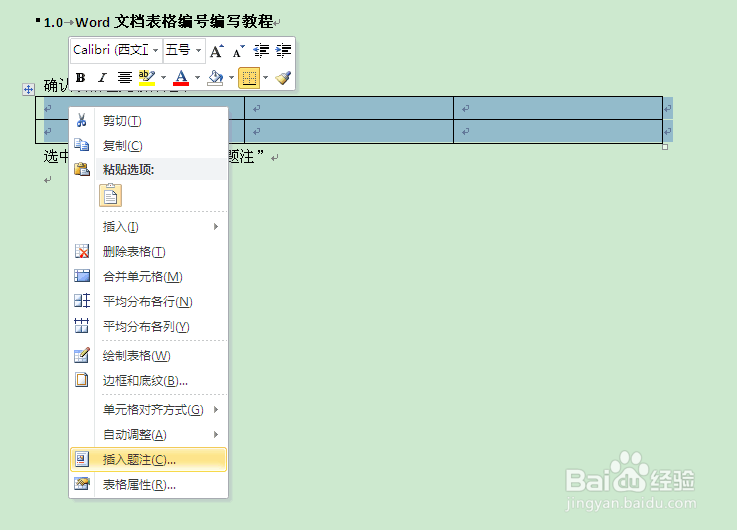
3、点击新建标签,输入“表”或者“图”之类文字,点击确认。此处输入的为“表”。

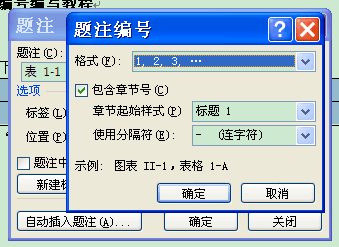
4、点击编号选项,包含章节号打勾,在章节起始样式选择相应的标题等级,此处是标题1就选择标题1。一路点击确定即生成表格编号。

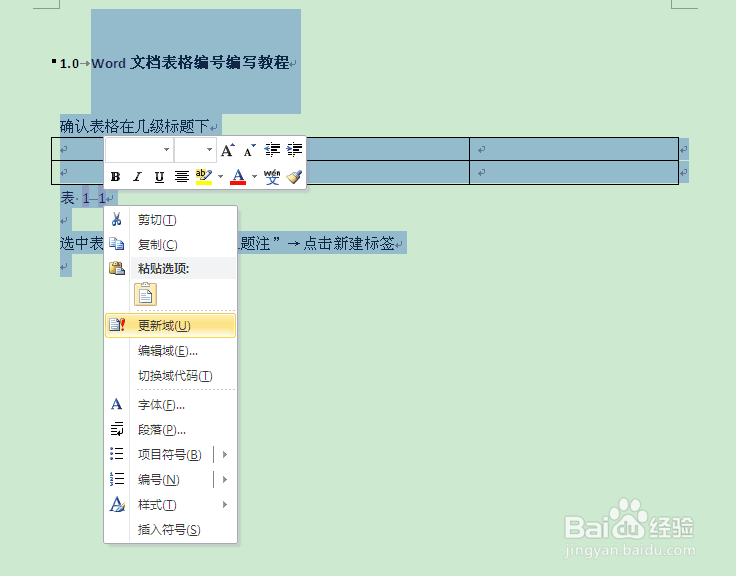
5、生成表格编号,后续调整表格位置即可。后续增加表格编号的变动可以直接通过更新域实现表格编号的自动更新(需选中全文或至少选中包含标题及标题下表格的部分)。
时间:2026-05-01 17:05:08
1、打开word,在相应等级的标题下插入表格。比如此处是在“标题1”下插入的表格。
2、选中表格→右击选择“插入题注”。
3、点击新建标签,输入“表”或者“图”之类文字,点击确认。此处输入的为“表”。
4、点击编号选项,包含章节号打勾,在章节起始样式选择相应的标题等级,此处是标题1就选择标题1。一路点击确定即生成表格编号。
5、生成表格编号,后续调整表格位置即可。后续增加表格编号的变动可以直接通过更新域实现表格编号的自动更新(需选中全文或至少选中包含标题及标题下表格的部分)。
