WPS Office的参考线怎么用

 时间:2026-04-22 06:58:06

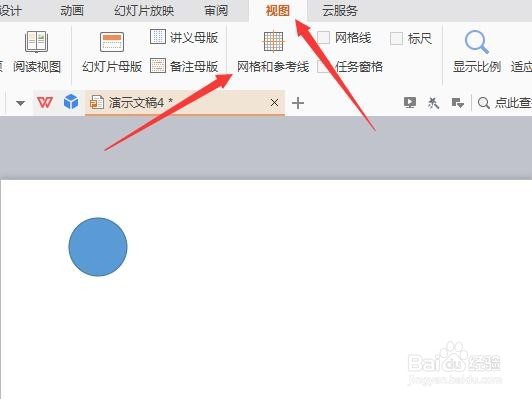
1、首先,打开WPS Office幻灯片,点击插入选项卡,再点击形状,绘制一个圆形。

WPS Office的参考线怎么用

2、接下来点击视图选项卡,再点击网格和参考线功能。

WPS Office的参考线怎么用

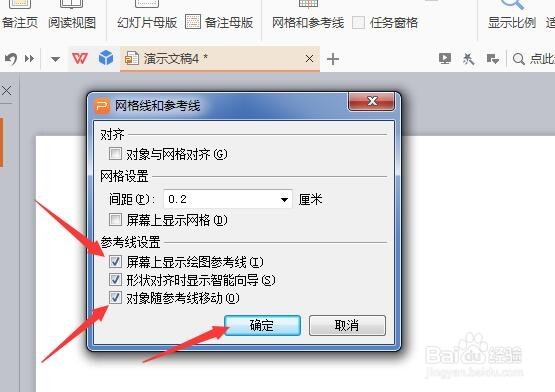
3、弹出网格线和参考线对话框,勾选屏幕上显示绘图参考线,再勾选对象随参考线移动。
WPS Office的参考线怎么用

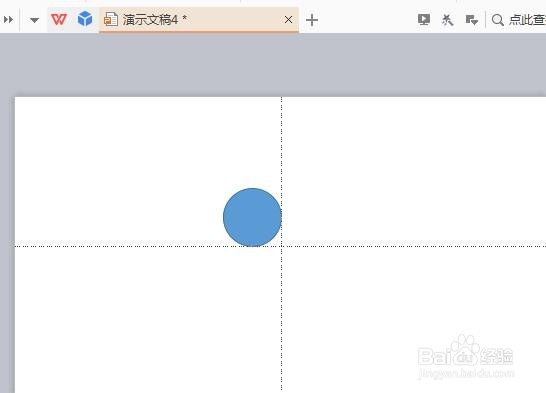
4、接下来按住形状拉动到参考线旁边,形状就自动贴紧参考线。

WPS Office的参考线怎么用

WPS Office的参考线怎么用

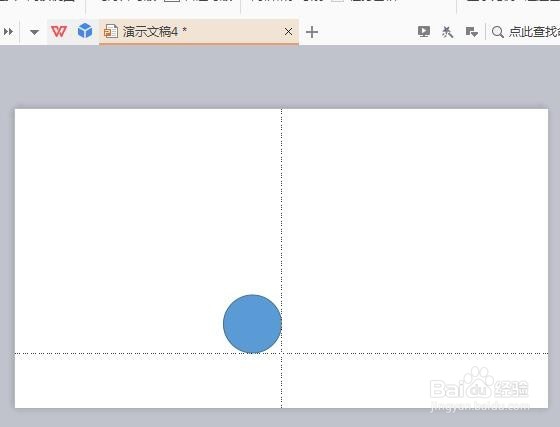
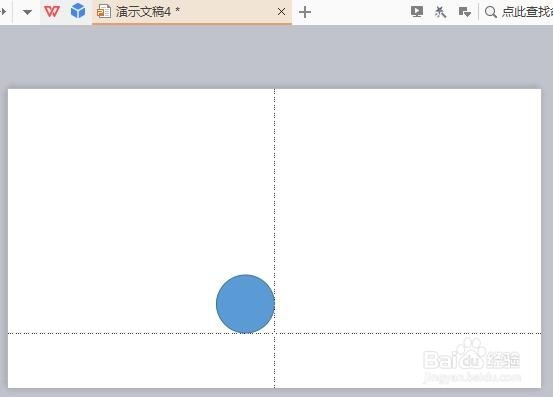
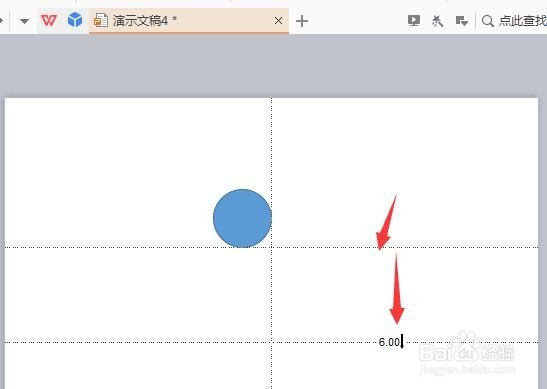
5、这时如果想把形状往下移动6厘米,则可以按住参考线往下拉动,当看到显示6的时候松手,形状就会随着参考线往下移动6厘米。
WPS Office的参考线怎么用

WPS Office的参考线怎么用

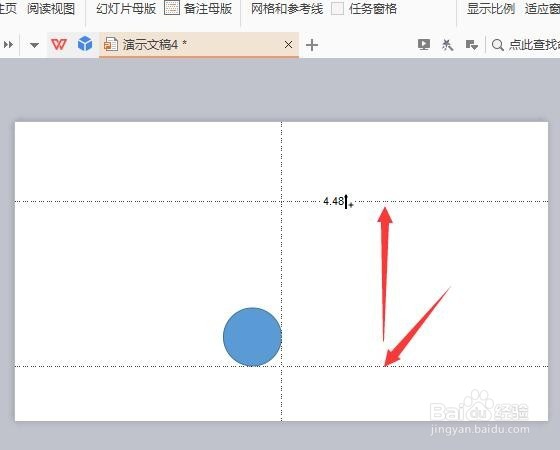
6、如果想再设置多几条参考线,则可以按住Ctrl键不放,拉动参考线到需要的位置松手,就会再出现一条参考线。
WPS Office的参考线怎么用

WPS Office的参考线怎么用

7、如果要删除参考线,则按住参考线拉到编辑区的边缘即可。

WPS Office的参考线怎么用

WPS Office的参考线怎么用

  • WPS文字怎么不按中文习惯控制首尾字符
  • WPS文字软件给文档设置标题格式
  • AI如何设置逆页序打印
  • AI怎么创建画布
  • 在ID中怎样批量删除文档中的空格
  • 热门搜索
    鱼刺卡喉怎么办 station怎么读 工伤怎么赔偿 坐便器漏水怎么修 报道怎么写 一直咳嗽怎么办 樱桃用英语怎么说 可瑞康羊奶粉怎么样 怎么截屏 临时身份证怎么办