影楼外景照片调色教程

 时间:2026-04-22 01:17:01

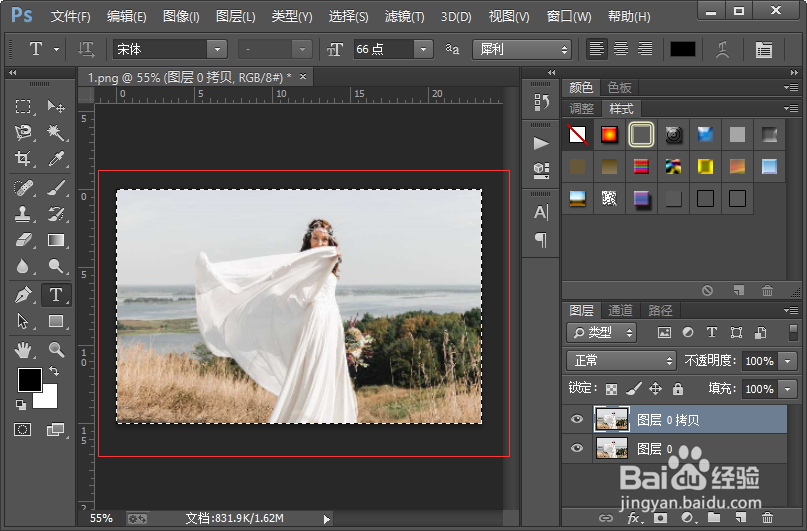
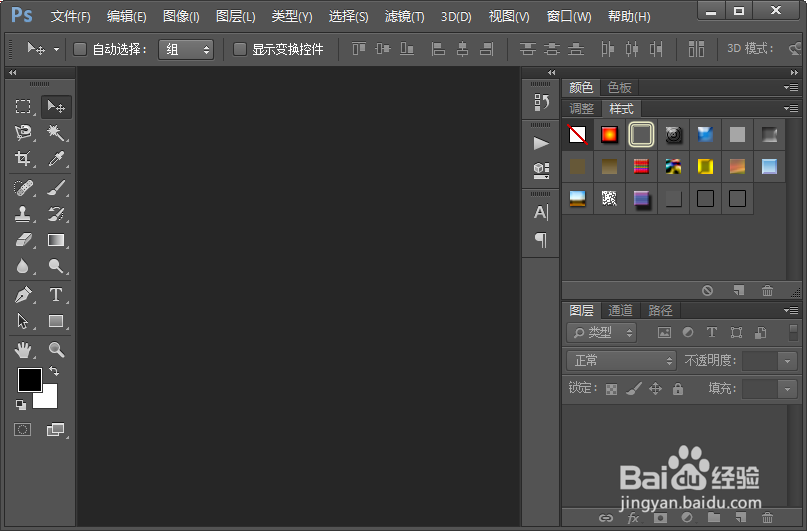
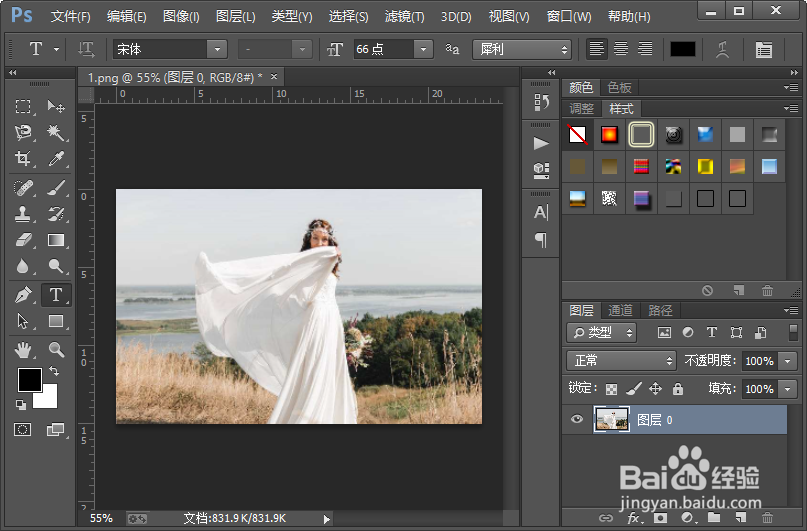
1、我们打开我们电脑里面的ps这款软件,然后打开一张想要进行调色的图片。
影楼外景照片调色教程

影楼外景照片调色教程

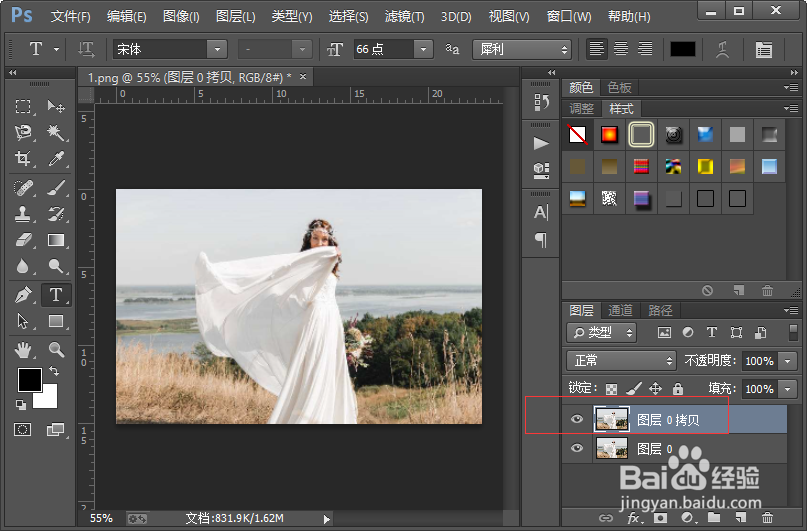
2、复制图片图层,然后使用快捷键CTRL加a全选整个画布,接着我们使用快捷键CTRL加c进行复制。
影楼外景照片调色教程

影楼外景照片调色教程

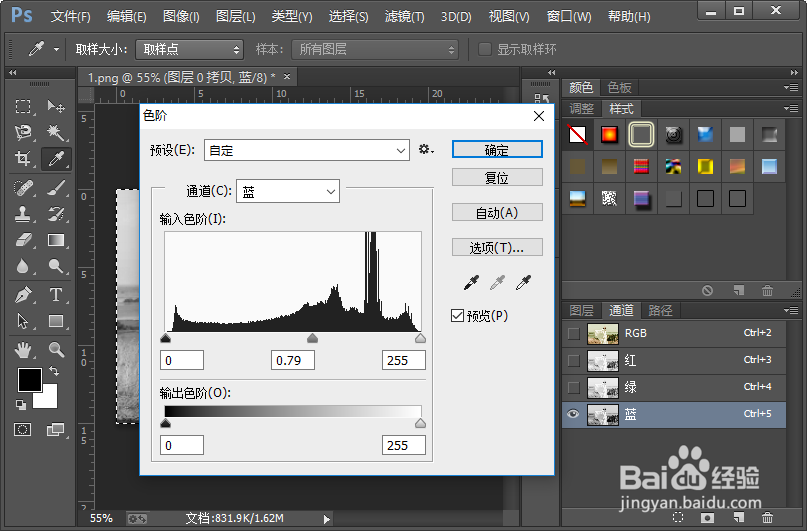
3、选择通道面板,然后选择蓝色通道。接着我们使用快捷键CTRL加v进行粘贴;接下来我们在使用色阶对当前通道进行调整,参数的设置可以参照下图。
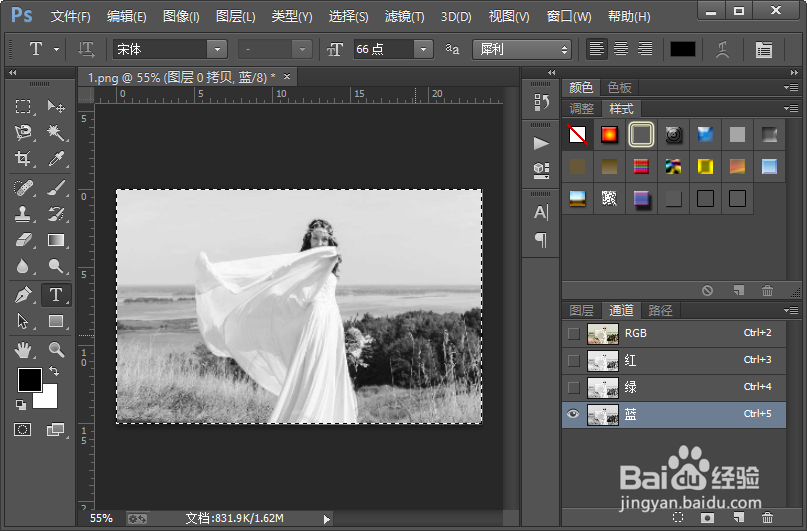
影楼外景照片调色教程

影楼外景照片调色教程

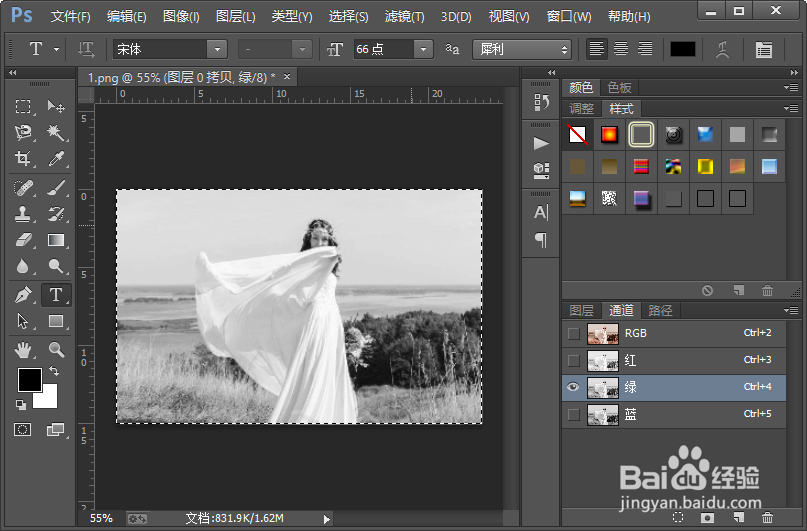
4、然后我们选择RGB通道,使用快捷键CTRL加c进行复制;紧接着我们选择绿色通道,然后使用快捷键CTRL加v进行粘贴。
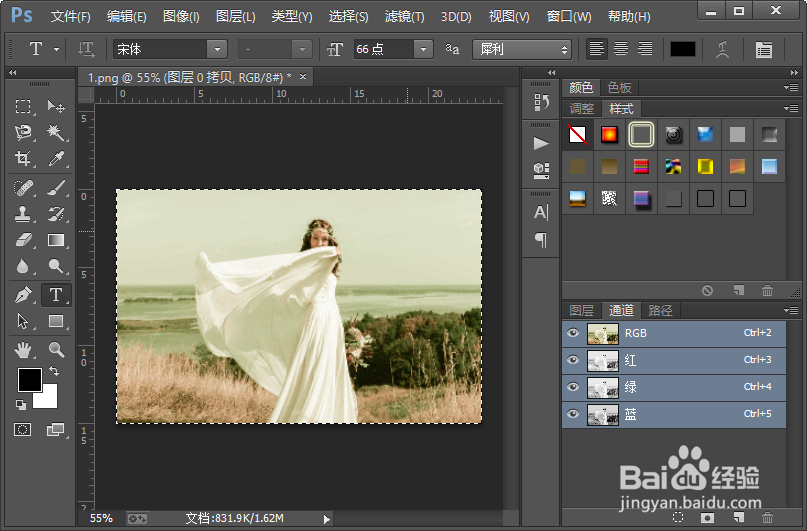
影楼外景照片调色教程

影楼外景照片调色教程

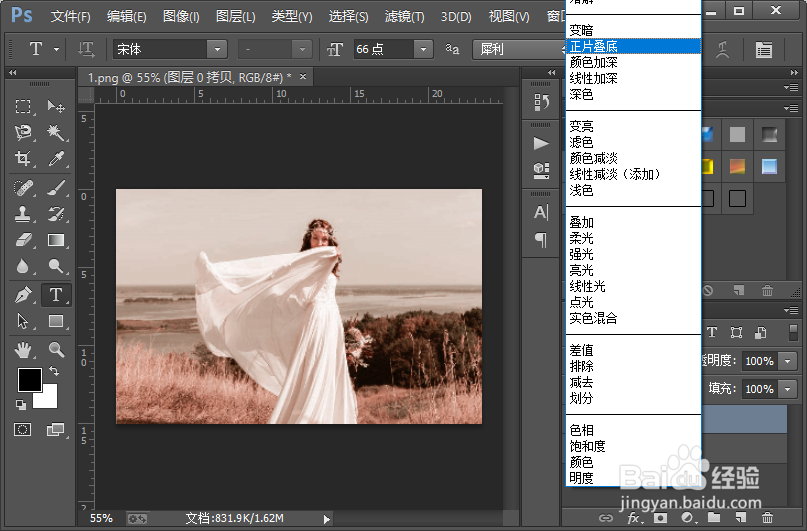
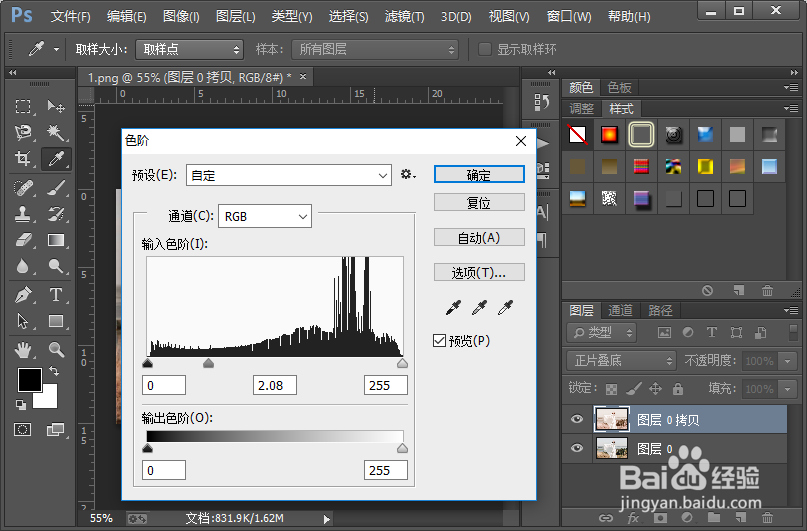
5、选择RGB通道,然后选择图层面板;把当前图层的图层混合模式改为正片叠底;然后我们使用色阶来调整当前图层,具体的参数设置可以参照下图。
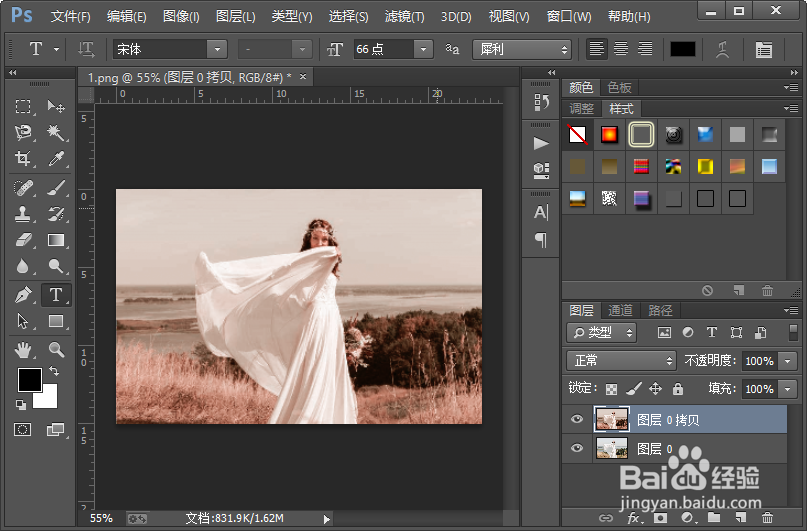
影楼外景照片调色教程

影楼外景照片调色教程

影楼外景照片调色教程

6、这样我们就完成了对图片的调色。小伙伴们你们学会了吧,赶紧自己制作一下试试吧,如果有什么不懂的地方可以联系小编哦。
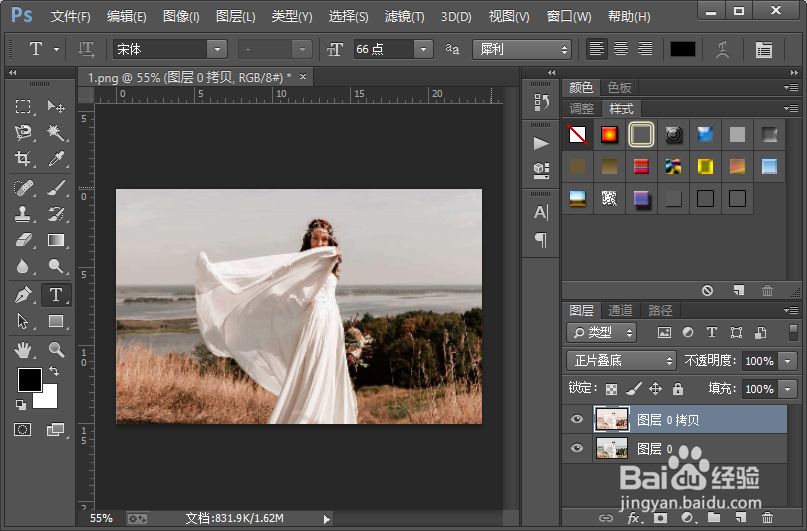
影楼外景照片调色教程

  • Lightroom 7.0软件安装教程
  • 在photoshop中png图片无法解锁编辑怎么办
  • ps如何安装 Camera Raw增效工具
  • 如何为PS安装绿色 Camera Raw 插件?
  • PS的camera raw滤镜中径向滤镜如何使用
  • 热门搜索
    无线路由器怎么设置密码 路由器怎么插线 眼皮上长疙瘩怎么回事 微信怎么发红包给好友 福特车怎么样 抽水马桶堵了怎么办 中华保险怎么样 oppor9plus怎么样 增幅怎么算 三国群英传7怎么玩