Access数据库中如何创建简单的表格

 时间:2026-02-13 02:56:56

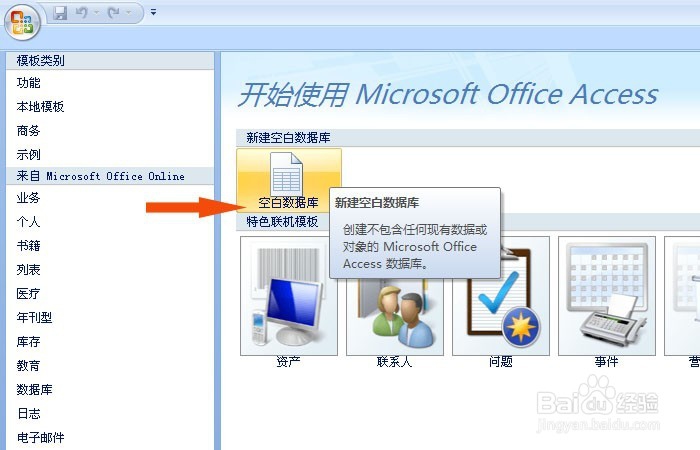
1、    打开Access数据库软件,鼠标左键单击【新建数据库】按钮,如下图所示。
Access数据库中如何创建简单的表格

2、    接着,在右边的创建窗口中,鼠标左键单击【创建】按钮,如下图所示。

Access数据库中如何创建简单的表格

3、    然后,弹出数据库表格的窗口,可以看到表格中的字段和数据记录,如下图所示。

Access数据库中如何创建简单的表格

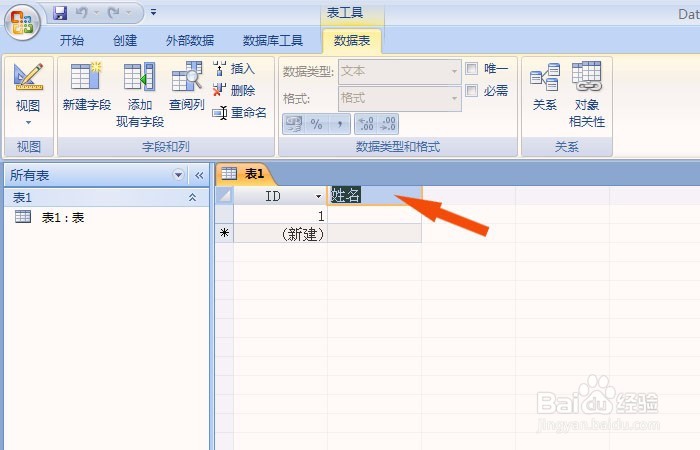
4、    接着,鼠标左键双击【字段名】,可以修改字段的名称,如下图所示。

Access数据库中如何创建简单的表格

5、    然后,输入需要使用的字段名称,比如姓名的字段后,表格会自动添加一个新的字段名称,如下图所示。

Access数据库中如何创建简单的表格

6、    接着,可以修改新增加的字段名称,比如语文和数学的成绩,如下图所示。

Access数据库中如何创建简单的表格

7、    然后,在表格的数据记录中输入成绩数据,并单击【保存】按钮,如下图所示。

Access数据库中如何创建简单的表格

8、    接着,在弹出的【保存】窗口中,输入表格的名称,如下图所示。

Access数据库中如何创建简单的表格

9、    最后,可以看左边的目录中,出现保存好的表格名称,这样Access数据库一个简单的表格就创建好了,如下图所示。

Access数据库中如何创建简单的表格

  • Access怎么创建表
  • Access如何利用查询建立表
  • Access通过输入数据来创建表
  • access主键怎么设置
  • Access如何筛选数据
  • 热门搜索
    契税怎么算 实蛋的做法 糟鱼的做法 荠怎么读 泡椒鸡爪的做法 馒头的做法 殆怎么读 土豆粉的做法 空白页怎么删除 拂怎么读