1、新建画布“800*600”像素,选取和天空相近的颜色,新建一个图层,选择“画笔”工具。

2、无透明度改成“33%”,高斯模糊最大,图层模式改成“溶解”,无透明度改成“25%”。
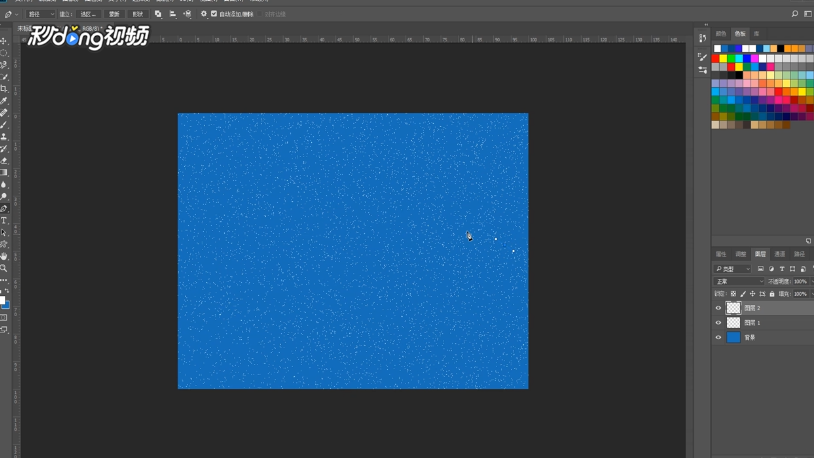
3、新建一个图层,使用“钢笔”工具,构出流星的样子,按“ctrl+回车”变为选区,填充白色,流星的尾巴应该是虚化的。

4、用画笔在尾部画几笔,不透明度要调低,删除蒙版,点击“编辑”--“描边”。
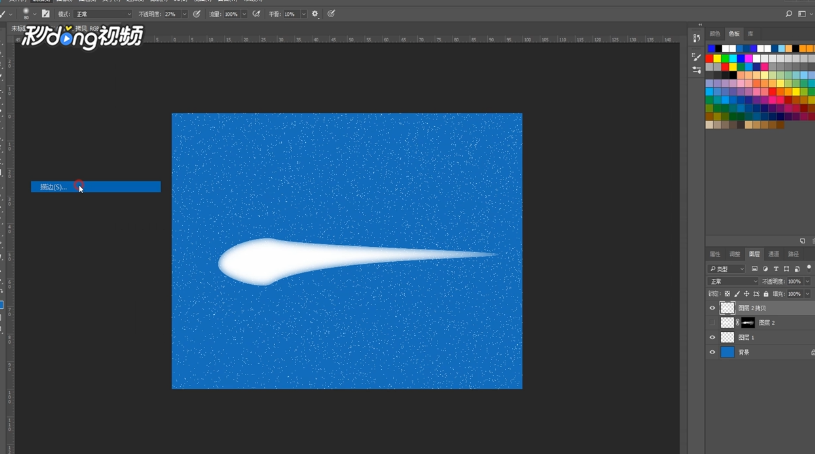
5、完成以后,合并流星的两个图层,复制几个流星,自由变换,适当的缩小旋转,摆好位置即可。

时间:2026-04-22 19:35:58
1、新建画布“800*600”像素,选取和天空相近的颜色,新建一个图层,选择“画笔”工具。
2、无透明度改成“33%”,高斯模糊最大,图层模式改成“溶解”,无透明度改成“25%”。
3、新建一个图层,使用“钢笔”工具,构出流星的样子,按“ctrl+回车”变为选区,填充白色,流星的尾巴应该是虚化的。
4、用画笔在尾部画几笔,不透明度要调低,删除蒙版,点击“编辑”--“描边”。
5、完成以后,合并流星的两个图层,复制几个流星,自由变换,适当的缩小旋转,摆好位置即可。
