1、首先用网线把电脑的网口和无线路由器上的一个LAN口连接起来。

2、在Win 7系统的“网络连接”中双击连接无线路由器的“本地连接”图标。

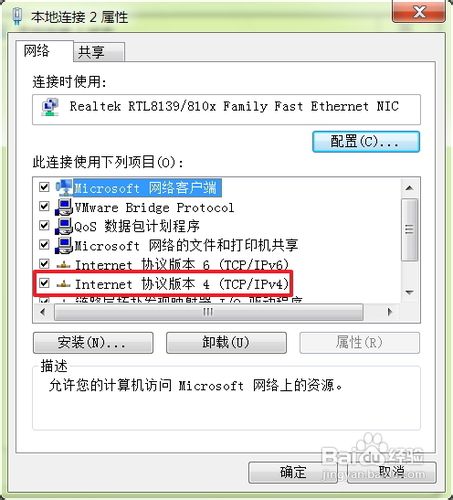
3、在出现的“本地连接属性”对话框中单击下图红框中的选项。
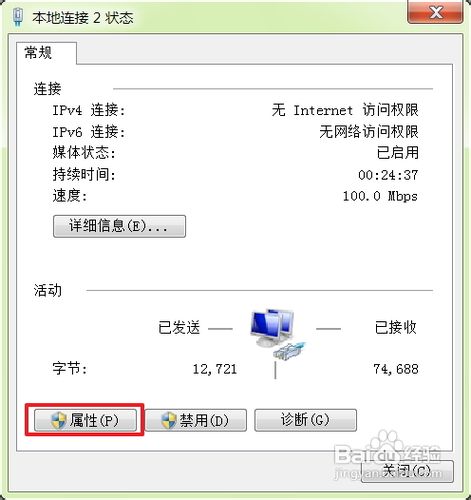
4、在出现的“本地连接状态”对话框中单击下图红框中的“属性”选项。
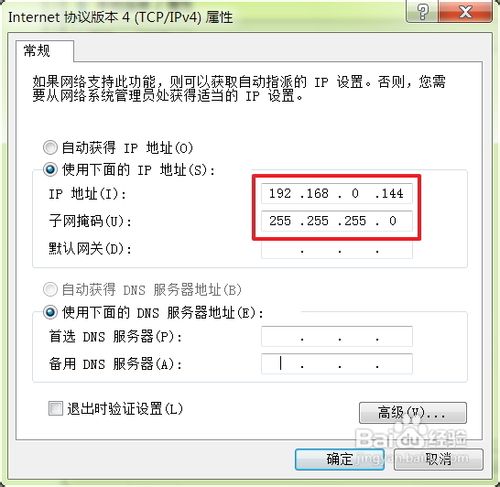
5、在出现的“Internet协议版本4(TCP/IPv4)属性”对话框中,配置连接无线路由器电脑网卡的IP地址,如下图红框中所示。
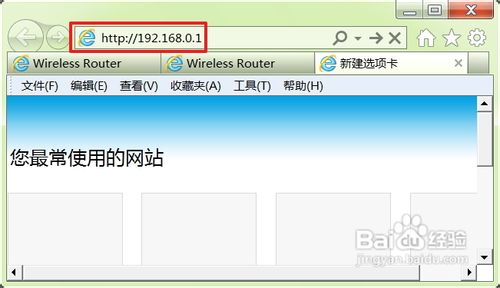
6、然后在电脑的浏览器地址栏中输入“http://192.168.0.1”后回车。
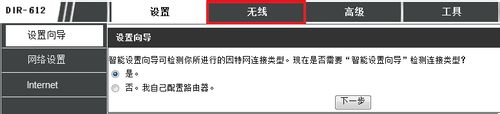
1、登录到无线路由器后,点击下图的“无线”选项。
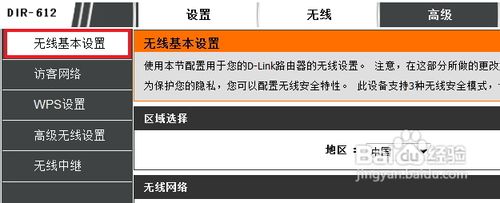
2、再选择左边一栏中的“无线基本设置”选项。
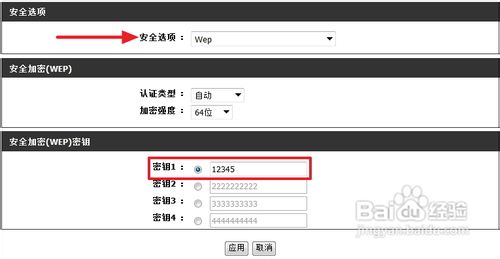
3、在出现的界面中,就可以选择连接无线网络的安全认证方式,如下图红色箭头所示,选择的是“Wep”认证方式。在红色方框中是原来的连接无线网络的认证密码“12345”,可以对其进行修改。
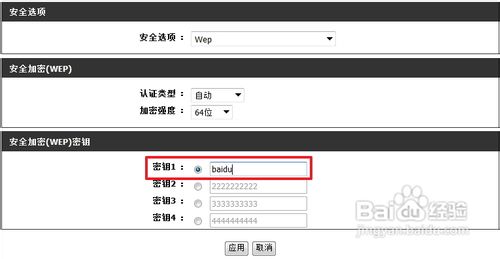
4、如下图所示,把连接无线网络的认证密码修改成了“baidu”。最后点击“应用”按钮,就成功修改了连接无线网络的认证密码。
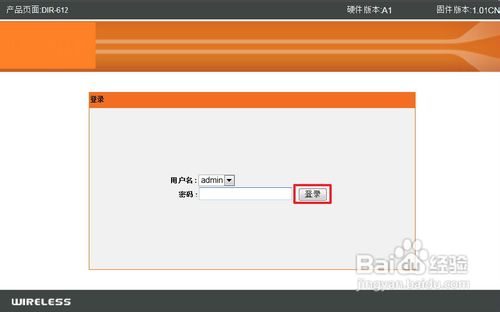
1、默认情况下,登录到路由器的用户名是admin,密码为空,只需点击登录按钮即可,如下图所示。
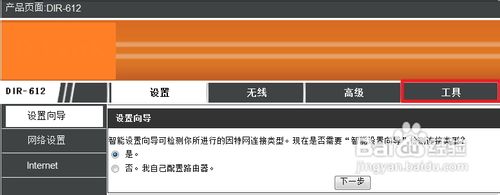
2、点击下图红框中的“工具”选项。
3、然后在选择左边一栏中的“设置密码”选项。
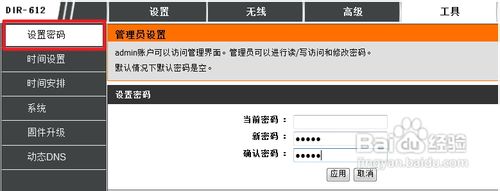
4、在下图的红框中就可以对登录无线路由器的密码进行修改了,把“新密码”和“确认密码”都设置为“12345”,然后点击应用按钮。
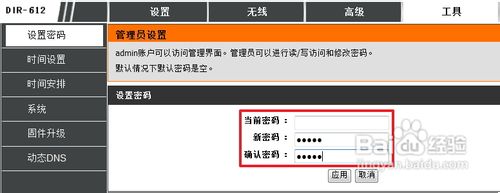
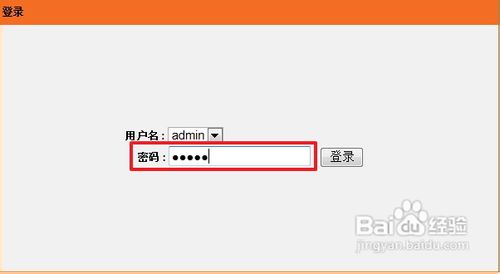
5、点击上一步的“应用”按钮后,页面就重新回到了登录无线路由器的登录界面,如下图所示。
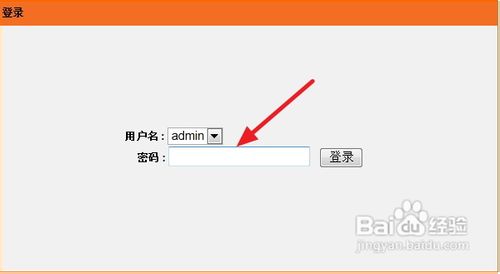
6、在“密码”中的输入“12345”点击“登录”按钮,就可以登录到无线路由器了。到这一步,就成功修改了无线路由器的登录密码。