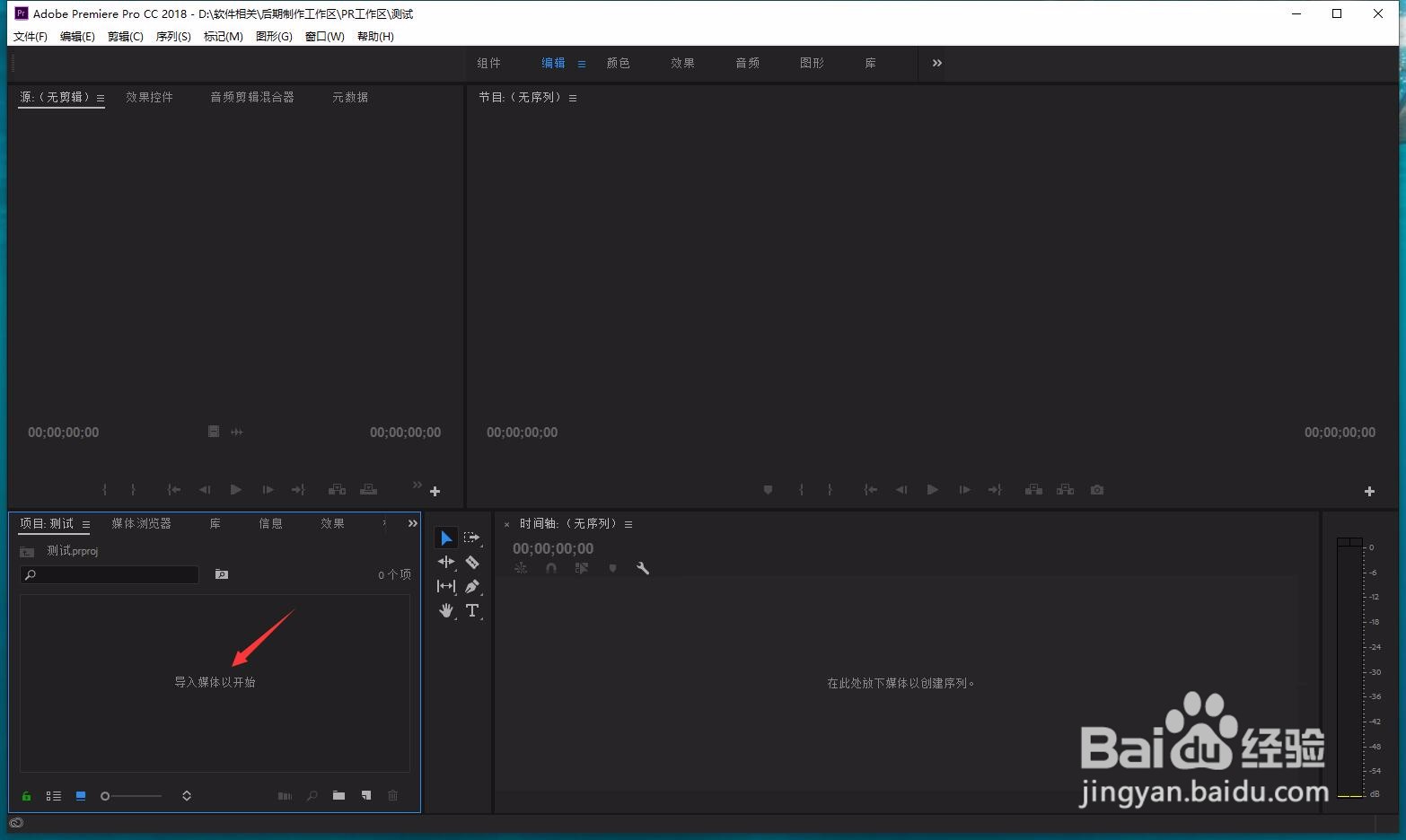
1、我们打开premiere软件,双击箭头所指的素材面板,导入我们需要的视频素材。
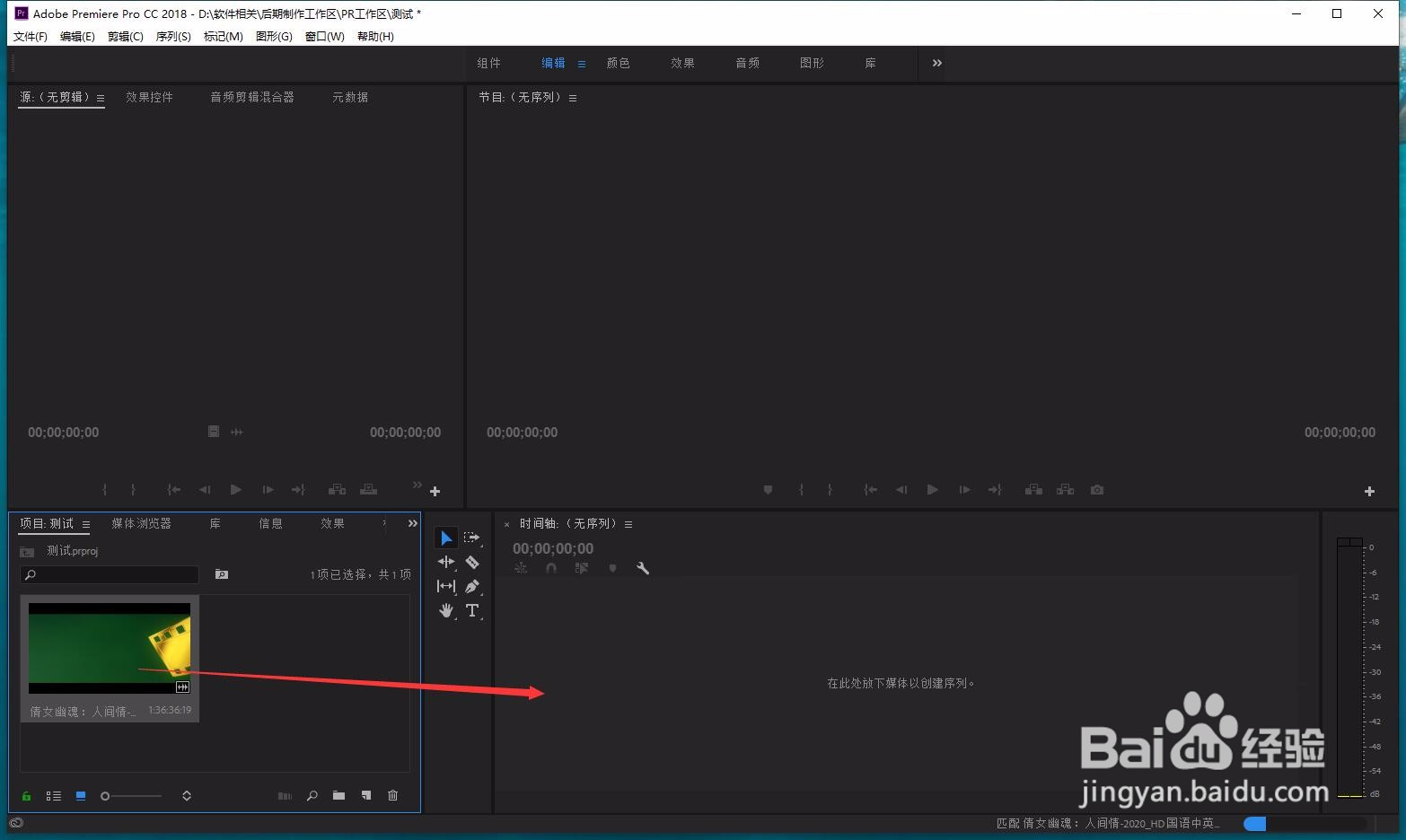
2、我们将导入的素材拖入到时间轴面板当中。
3、可以看到,当前该视频是包含有音频文件的,不是我们想要的效果,按下键盘的Ctrl+Z撤回操作。

4、我们鼠标右键点击该视频素材。
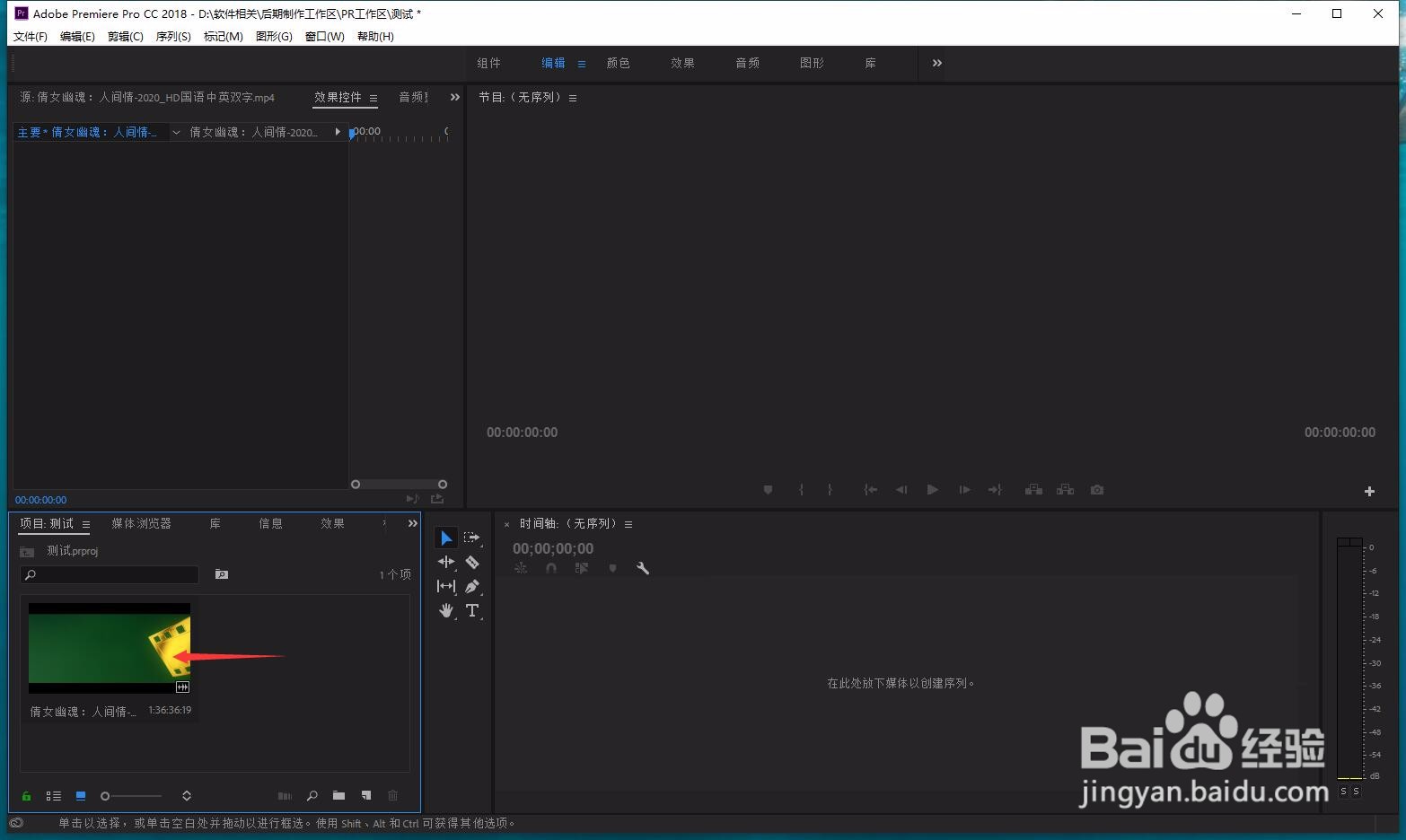
5、在弹出菜单中依次打开修改、音频声道。

6、在弹出的窗口中分别取消勾选左右声道。

7、设置完成,点击确定退出。

8、这时我们在将视频素材拖入到时间轴面板当中。

9、可以看到当前的视频,只有画面没有声音了。

1、我们打开premiere软件,双击箭头所指的素材面板,导入我们需要的视频素材。
2、我们将导入的素材拖入到时间轴面板当中。
3、可以看到,当前该视频是包含有音频文件的,不是我们想要的效果,按下键盘的Ctrl+Z撤回操作。
4、我们鼠标右键点击该视频素材。
5、在弹出菜单中依次打开修改、音频声道。
6、在弹出的窗口中分别取消勾选左右声道。
7、设置完成,点击确定退出。
8、这时我们在将视频素材拖入到时间轴面板当中。
9、可以看到当前的视频,只有画面没有声音了。
