1、以WPS为例,如图所示
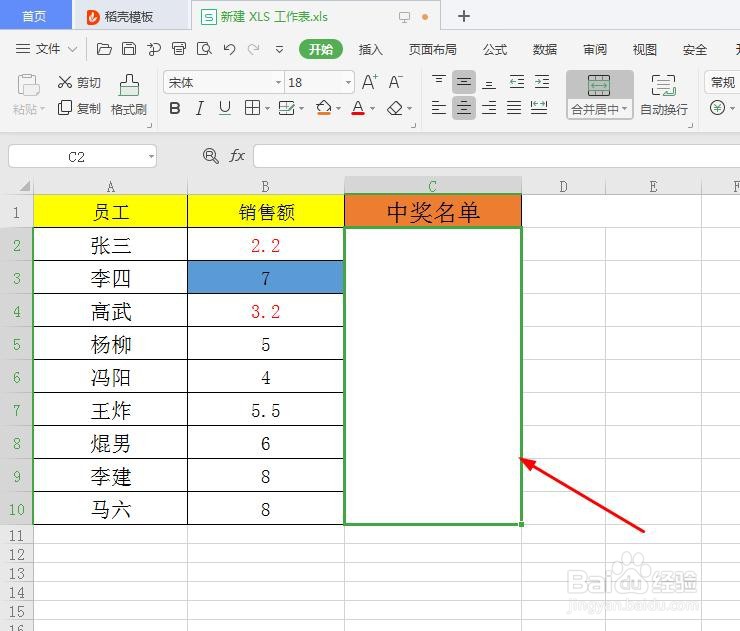
2、输入等号,输入index函数,如图所示

3、选择新的函数,这是基本样式,如图所示

4、按Ctrl键,各巨蚊选择第一列姓名名单,如图所示

5、输入逗号,输入RANDBETWEEN函数,如图所示

6、这个是index和RANDBETWEEN函数组合做成的随机中奖名单,如图所示

7、=INDEX(A2:A10,RANDBETWEEN(1,9)),这是这个公式的全部,如脂攀图倘召所示,按F9键就随机刷新名单。


时间:2026-04-28 10:59:37
1、以WPS为例,如图所示
2、输入等号,输入index函数,如图所示
3、选择新的函数,这是基本样式,如图所示
4、按Ctrl键,各巨蚊选择第一列姓名名单,如图所示
5、输入逗号,输入RANDBETWEEN函数,如图所示
6、这个是index和RANDBETWEEN函数组合做成的随机中奖名单,如图所示
7、=INDEX(A2:A10,RANDBETWEEN(1,9)),这是这个公式的全部,如脂攀图倘召所示,按F9键就随机刷新名单。
