怎么为横屏视频添加上下图片背景

 时间:2026-02-14 04:12:57

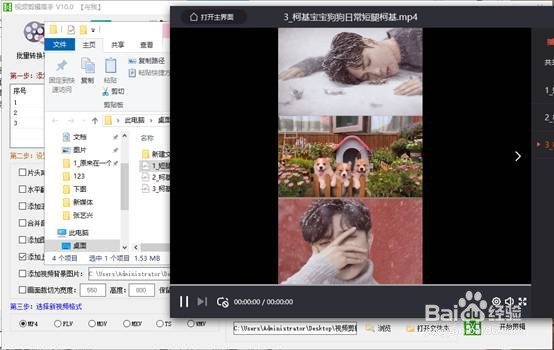
1、教程之前,我们先预览一下用视频剪辑高手批量给横屏视频添加上下图片的效果

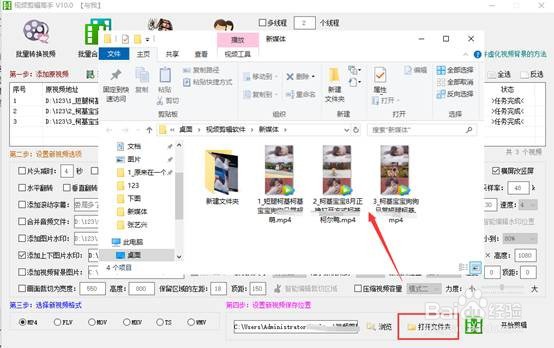
每个剪辑好的视频都会被保存到同一文件夹上
怎么为横屏视频添加上下图片背景

2、任选一个视频双击,都可看到剪辑后的新视频,该视频成功添加了上下图片

怎么为横屏视频添加上下图片背景

3、将需要剪辑的短视频和要添加的图片都保存到同一文件夹上

(多个短视频素材尺寸要相同,两张图片尺寸也要一致)

怎么为横屏视频添加上下图片背景

4、将短视频导入视频剪辑高手的“批量剪辑视频”功能上,一行一个

怎么为横屏视频添加上下图片背景

5、在“新视频选项”中勾选“横屏改竖屏” 和“添加上下图片水印”选项

怎么为横屏视频添加上下图片背景

6、依次点上“选择上图”和“选择下图”分别导入图片

怎么为横屏视频添加上下图片背景

7、单击开始剪辑,进度条滚动,软件正在一一剪辑视频

怎么为横屏视频添加上下图片背景

8、滚动完成,点“打开文件夹”这个选项就可以看到了

怎么为横屏视频添加上下图片背景

9、最后我们可以打开原视频,对比一下,原视频中并无图片背景

怎么为横屏视频添加上下图片背景

  • 剪映字幕怎么竖起来
  • 剪映文字如何竖排
  • 剪映怎么加标点符号?
  • 剪映怎么添加横线?
  • 剪映专业版如何调整视频比例?
  • 热门搜索
    干铁皮石斛怎么吃 金华旅游景点大全 中国哪里好玩 如何去掉妊娠纹 人死了会去哪里 怎么看水表读数图解 淘宝优惠券去哪里领 山东省旅游局 交换机与路由器的区别 韩电洗衣机怎么样