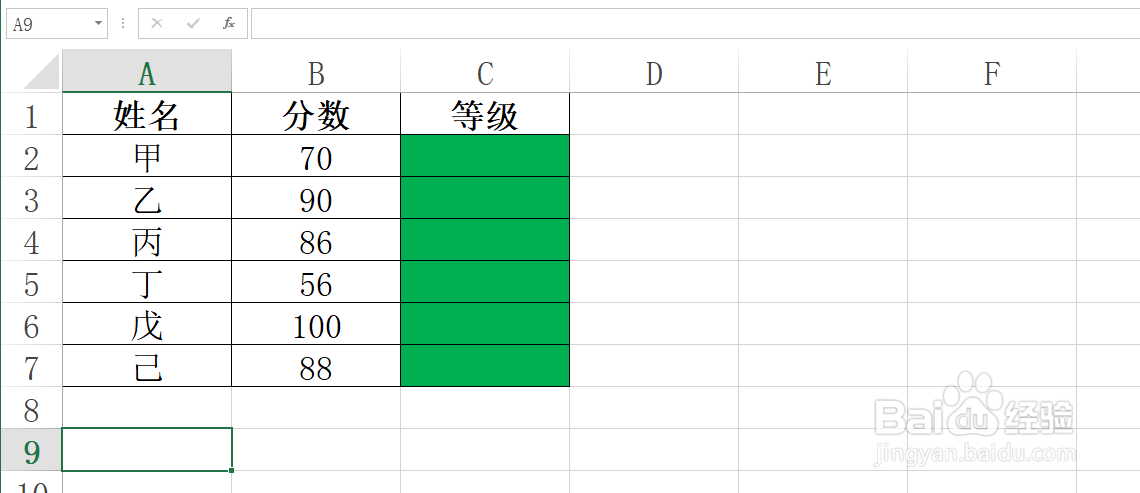
1、为了便于学习和教学,教程以下列数据为例。
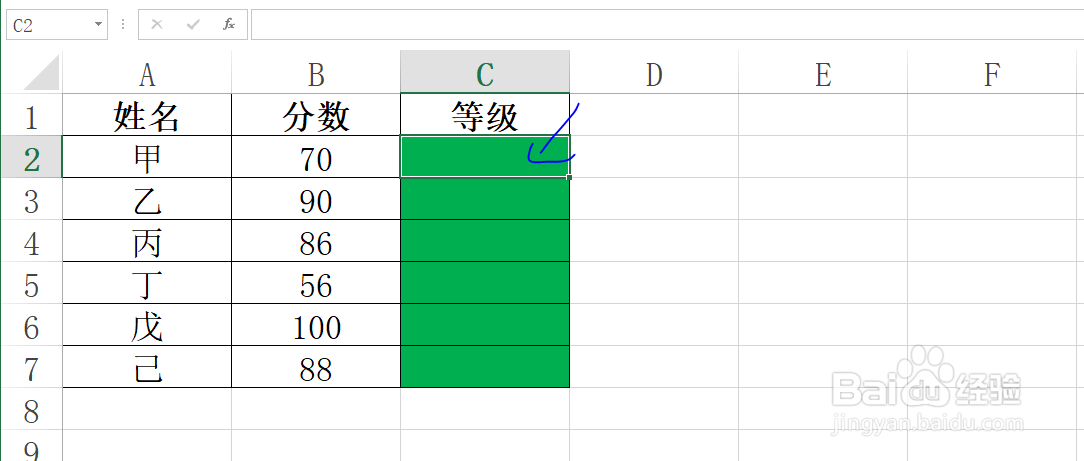
2、单击选中C2单元格。
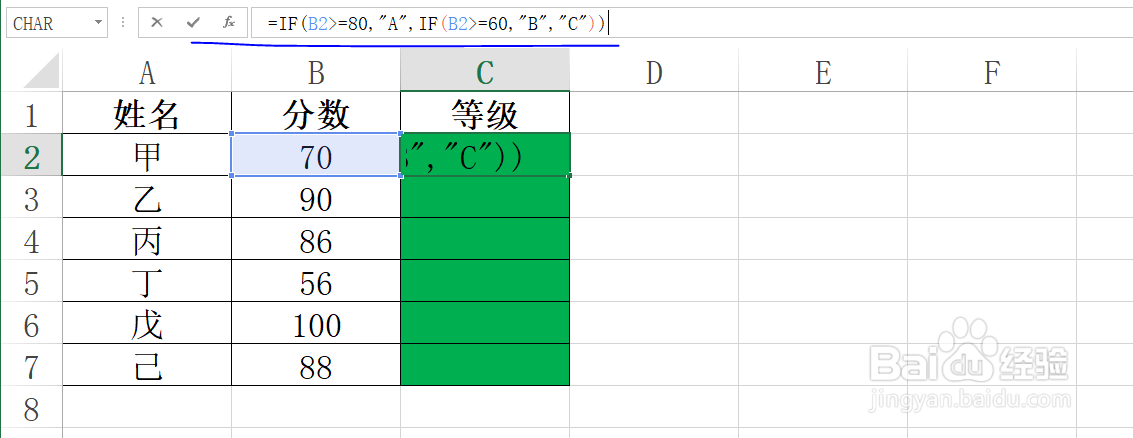
3、在C2单元格中输入:=IF(B2>=80,"A",IF(B2>=60,"B","C"))
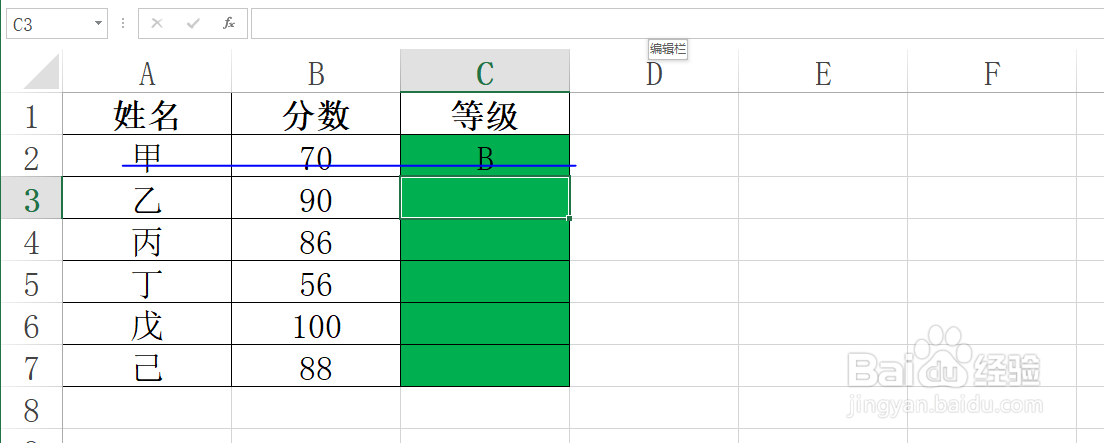
4、公式输入完毕后,按Enter键确认。
5、选中C2单元格,双击C2单元格的右下角。
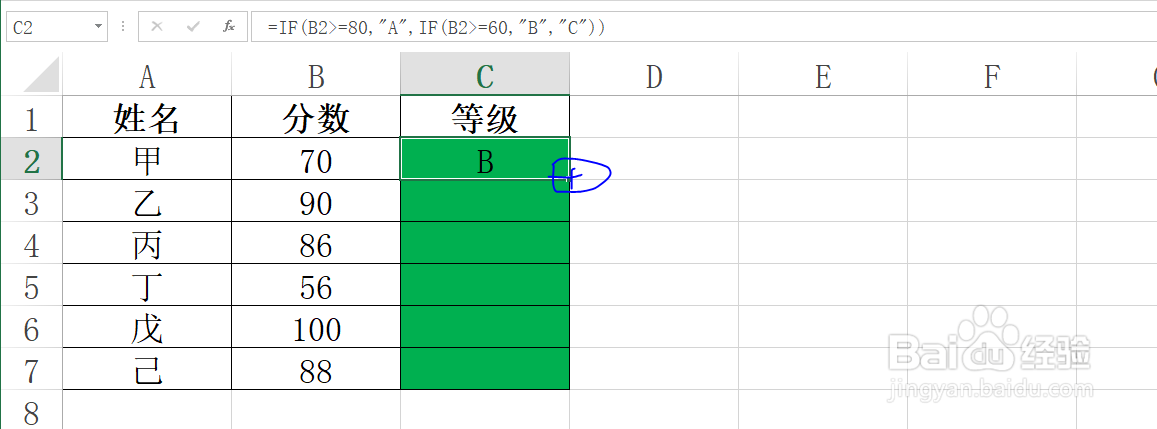
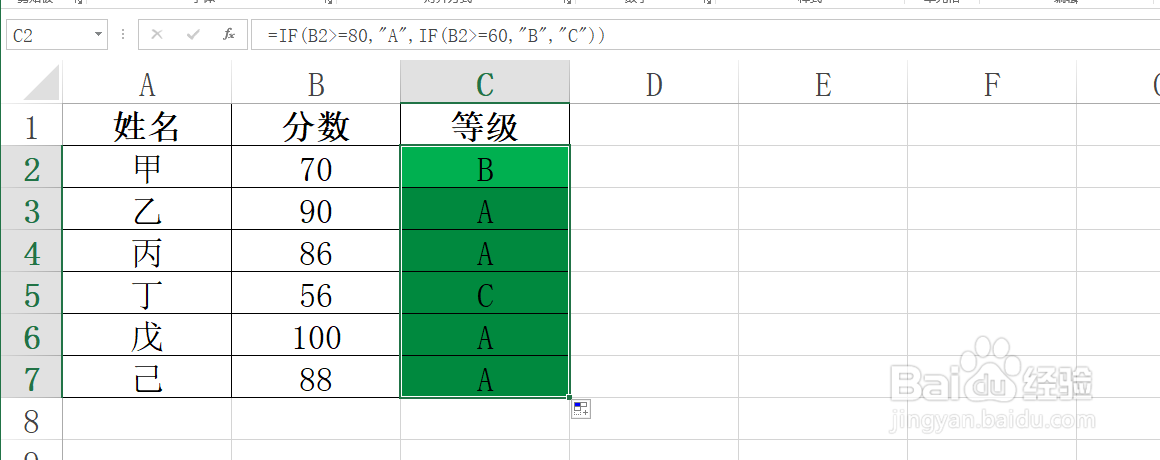
6、结果如图所示,即可得到Excel工作表根据分数不同来分ABC三个等级,大于等于80为A,大于等于60且小于80为B,其他为C。
时间:2026-04-29 04:39:22
1、为了便于学习和教学,教程以下列数据为例。
2、单击选中C2单元格。
3、在C2单元格中输入:=IF(B2>=80,"A",IF(B2>=60,"B","C"))
4、公式输入完毕后,按Enter键确认。
5、选中C2单元格,双击C2单元格的右下角。
6、结果如图所示,即可得到Excel工作表根据分数不同来分ABC三个等级,大于等于80为A,大于等于60且小于80为B,其他为C。
