word中如何删除文档内多余的空格

 时间:2026-04-22 06:50:53

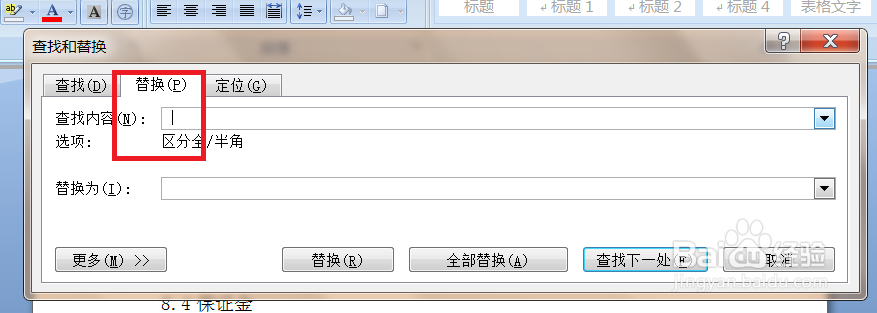
1、打开需要编辑的文档,单击“开始”选项卡中的“替换”按钮,打开“查找和替换”对话框

word中如何删除文档内多余的空格

2、将光标置于“查找内容”文本框中,并按空格键,然后单击“替换”按钮

word中如何删除文档内多余的空格

word中如何删除文档内多余的空格

3、鼠标光标将自动定位至文档空格处,单击“替换”按钮,逐一删除空格即可

word中如何删除文档内多余的空格

4、若页面中空格过多,还可以单击“全部替换”按钮,并在弹出的对话框中单击“确定”按钮,一次性完成替换操作

word中如何删除文档内多余的空格

1、1.打开需要编辑的文档,单击“开始”选项卡中的“替换”按钮,打开“查找和替换”对话框

2.将光标置于“查找内容”文本框中,并按空格键,然后单击“替换”按钮

3.鼠标光标将自动定位至文档空格处,单击“替换”按钮,逐一删除空格即可

4.若页面中空格过多,还可以单击“全部替换”按钮,并在弹出的对话框中单击“确定”按钮,一次性完成替换操作

  • 如何清洁燃气不完全燃烧在锅底形成的炭黑
  • 工作中的那些事
  • QQ邮箱怎样删除不需要的邮件
  • Word 2016怎么实现表格交替着色
  • 我的深圳APP车辆摇号信息如何查询
  • 热门搜索
    科沃斯怎么样 笔记本摄像头怎么打开 正天丸治头痛怎么样 金毛幼犬怎么喂养 江西科技师范大学怎么样 怎么把小说下载到手机 怎么断奶既快又不涨 胆囊结石怎么治疗 腰酸是怎么回事 水密码化妆品怎么样