3D Home软件中怎样绘制弯式窗口图形

 时间:2026-02-14 06:24:15

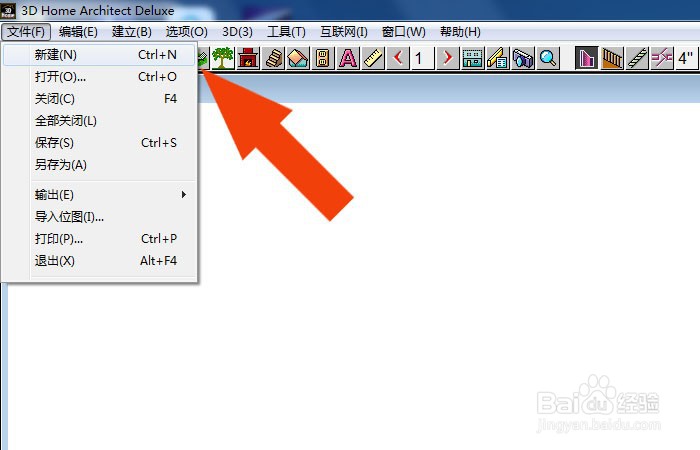
1、    在电脑桌面上,鼠标双击打开3D Home软件,鼠标左键单击【文件】下的【新建文件】,如下图所示。
3D Home软件中怎样绘制弯式窗口图形

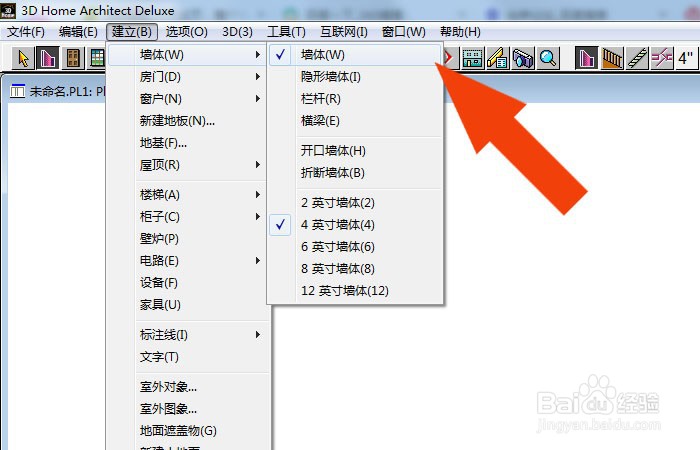
2、    接着,在程序文档窗口中,鼠标左键单击菜单【建立】下的墙体图形选项,如下图所示。
3D Home软件中怎样绘制弯式窗口图形

3、    然后,在画布窗口中,使用鼠标左键绘制出转角墙体房间图形,如下图所示。

3D Home软件中怎样绘制弯式窗口图形

4、    接着,鼠标左键单击菜单【建立】下的【窗口】,选择【弯式窗口】,如下图所示。

3D Home软件中怎样绘制弯式窗口图形

5、    然后,在墙体图形窗口中,绘制出弯式窗口图形,如下图所示。

3D Home软件中怎样绘制弯式窗口图形

6、    接着,在弯式窗口图形,使用鼠标调整图形的大小,如下图所示。

3D Home软件中怎样绘制弯式窗口图形

7、    最后,在画布窗口中,摆放好弯式窗口图形在墙体上,如下图所示。通过这样的操作,就学会在3D Home软件中绘制弯式窗口图形了。

3D Home软件中怎样绘制弯式窗口图形

  • 三维家垭口材质如何使用大理石#校园分享#
  • 三维家怎样快速导入水刀CAD
  • 3Dmax 怎么创建地毯模型
  • 三维家怎样删除单边波打线
  • 三维家腰线怎样添加和删除
  • 热门搜索
    生活大爆炸第一季优酷 塑料瓶中的创意生活 牲生活片 12月26日是什么星座 如何选择冰箱 如何提高逻辑思维能力 如何有效减肥 如何淘宝开店 生活中的发现 秀丽韩化妆品怎么样