1、找一张类似于下图中的图片,点击通道面板,选择清晰的通道进行复制。


2、按CTRL加L键,调出色阶,调整左右两个色标,让黑色部分更黑。

3、按CTRL键,点击复制的通道的缩略图,在毛茸茸的部分建立选区。
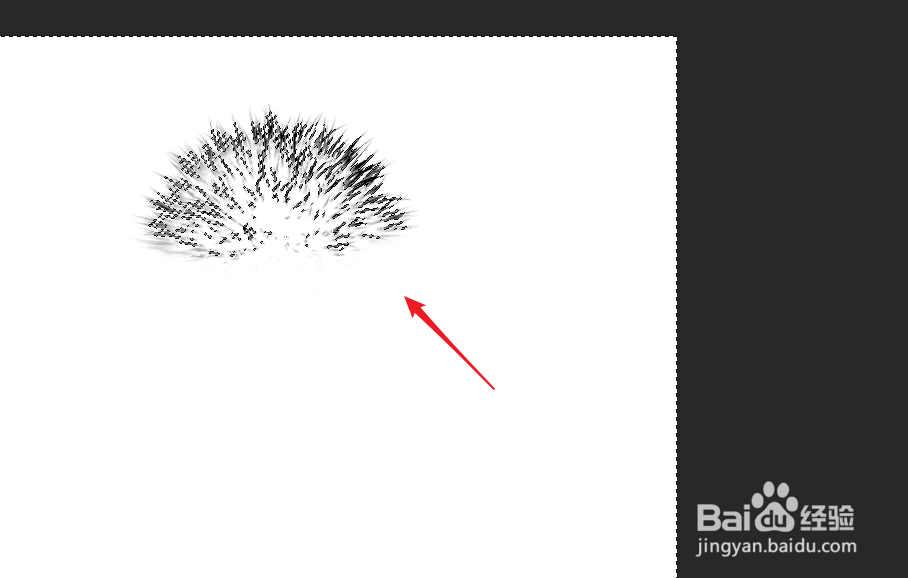
4、点击RGB通道,然后隐藏通道副本,返回图层面板。

5、按CTRL+J,将毛茸茸的部分复制到一个新图层。

6、点击菜单栏中的编辑,选择定义到画笔预设。为这个画笔设置一个名字。

7、点击画笔工具,找到我们设置的毛茸茸的笔刷,选择颜色,就可以得到下图中的效果。

时间:2026-05-04 00:27:42
1、找一张类似于下图中的图片,点击通道面板,选择清晰的通道进行复制。
2、按CTRL加L键,调出色阶,调整左右两个色标,让黑色部分更黑。
3、按CTRL键,点击复制的通道的缩略图,在毛茸茸的部分建立选区。
4、点击RGB通道,然后隐藏通道副本,返回图层面板。
5、按CTRL+J,将毛茸茸的部分复制到一个新图层。
6、点击菜单栏中的编辑,选择定义到画笔预设。为这个画笔设置一个名字。
7、点击画笔工具,找到我们设置的毛茸茸的笔刷,选择颜色,就可以得到下图中的效果。
