1、首先我们把”需要粘贴的网页内容给复制下来“

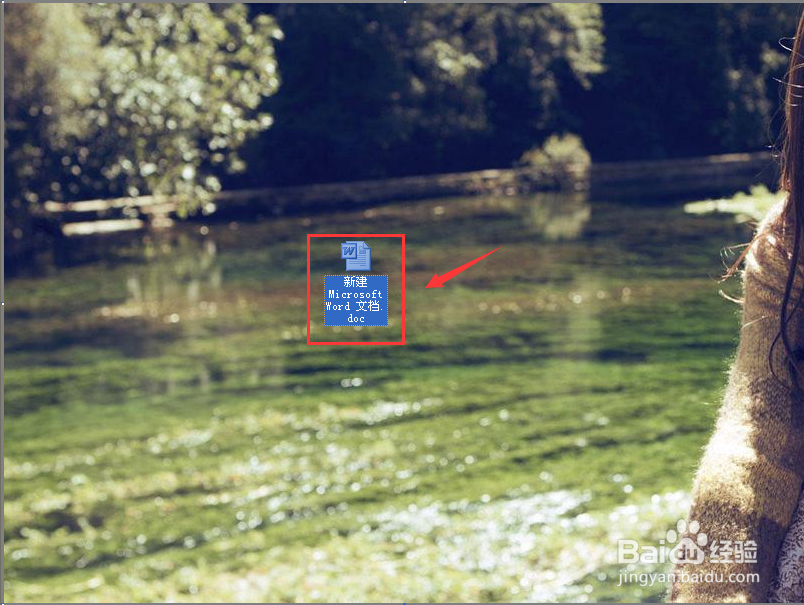
2、再打开”新建的word文档“
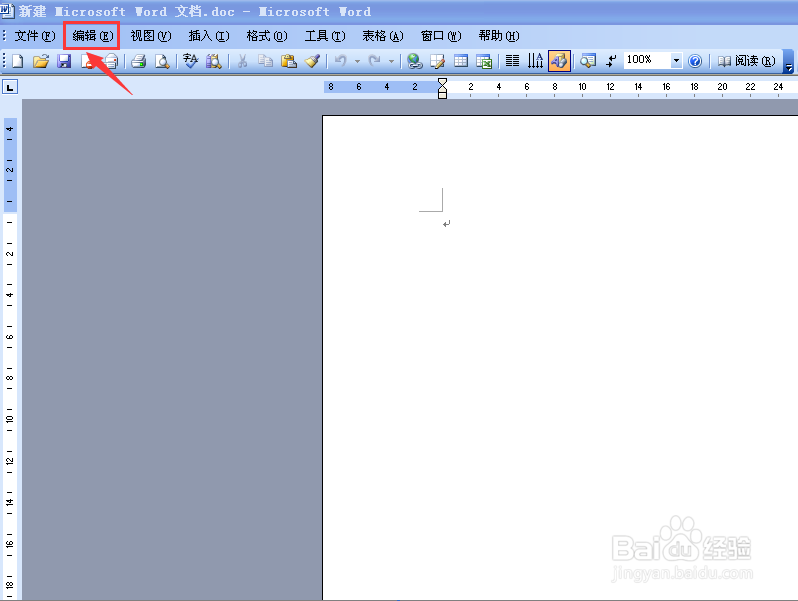
3、接着点击左上角的”编辑“
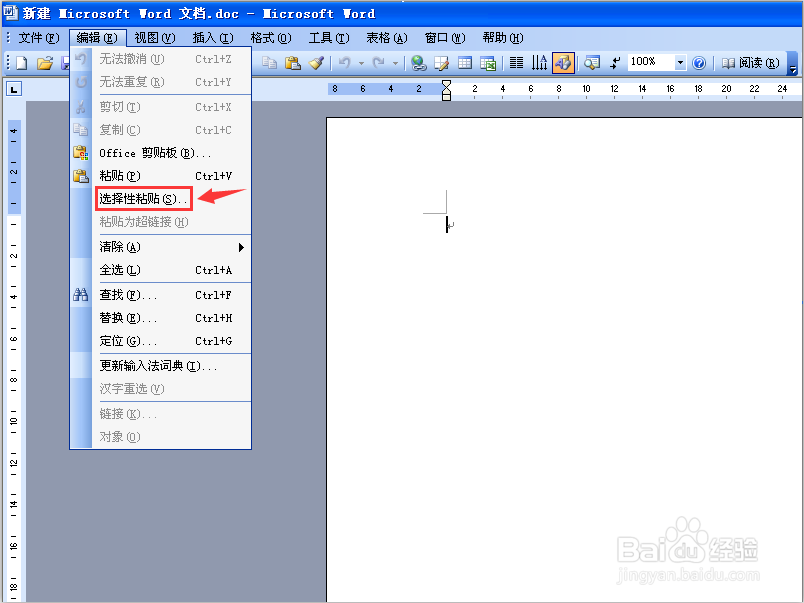
4、再往下拉,点击”选择性粘贴“
5、然后选择”无格式文本“,点击”确定“

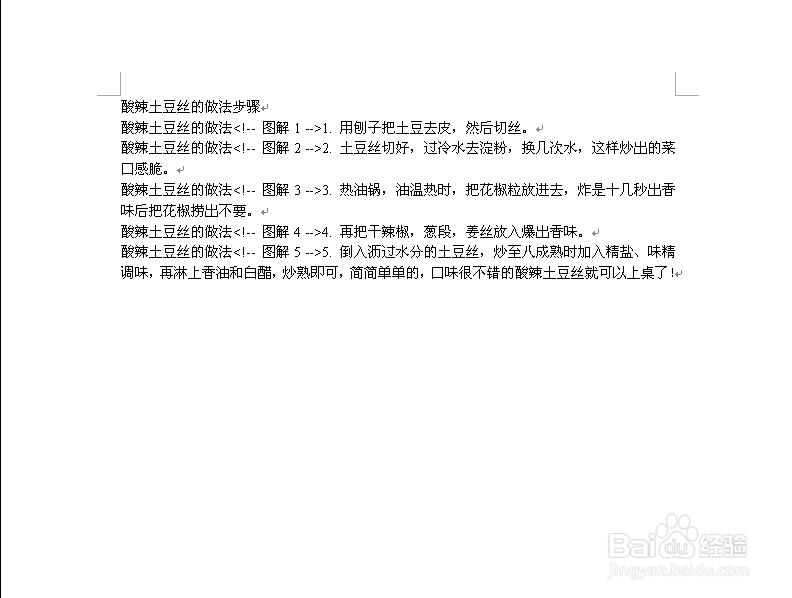
6、最后直接粘贴进来,就只留下了你所需要的文字内容
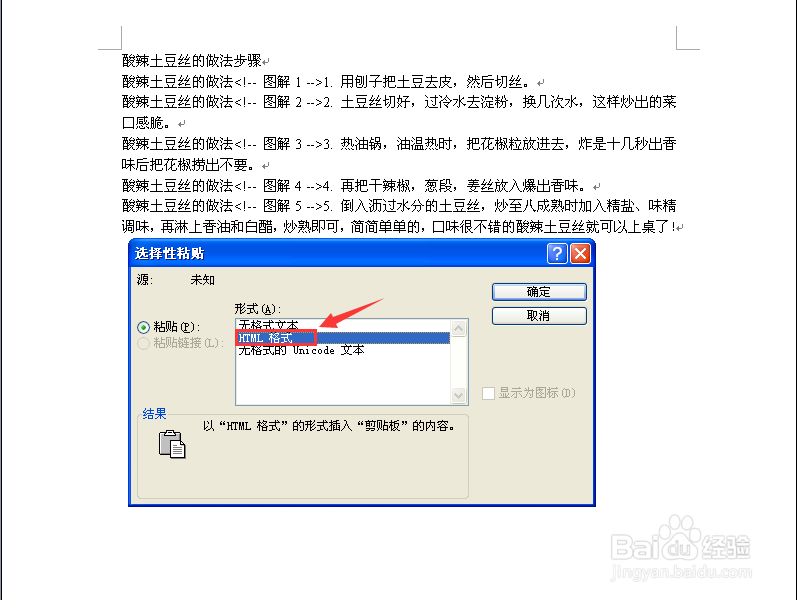
7、如果我们想再恢复粘贴的图形和版式的话,选择”HTML格式“,点击”确定“
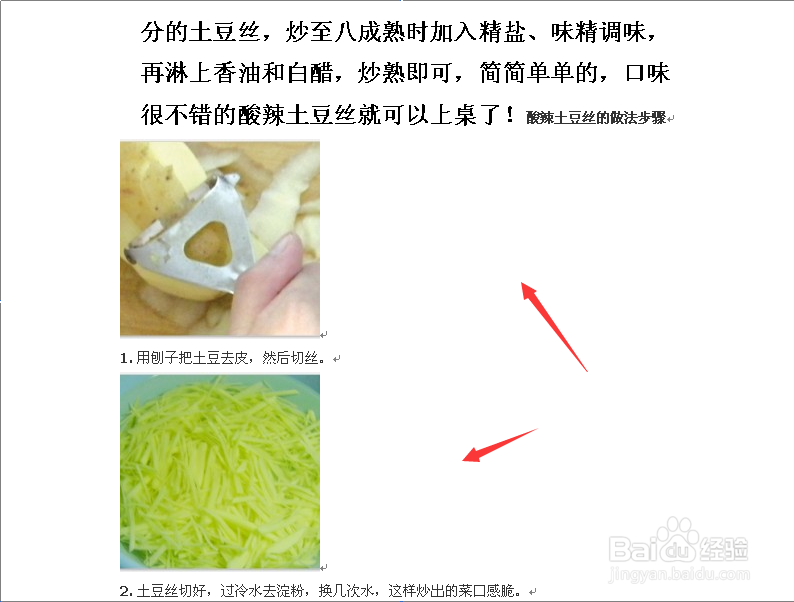
8、最后就可以看到图文并茂的图形和版式了
时间:2026-04-25 10:20:32
1、首先我们把”需要粘贴的网页内容给复制下来“
2、再打开”新建的word文档“
3、接着点击左上角的”编辑“
4、再往下拉,点击”选择性粘贴“
5、然后选择”无格式文本“,点击”确定“
6、最后直接粘贴进来,就只留下了你所需要的文字内容
7、如果我们想再恢复粘贴的图形和版式的话,选择”HTML格式“,点击”确定“
8、最后就可以看到图文并茂的图形和版式了
