WEB系统公开地址设置方法(IIS6.0以上)

 时间:2026-04-30 00:26:36

1、打开电脑开始

WEB系统公开地址设置方法(IIS6.0以上)

2、选中我的电脑右键点击管理工具 (manage)

WEB系统公开地址设置方法(IIS6.0以上)

3、在打开的 IIS(信息服务管理)创建应用程序池

WEB系统公开地址设置方法(IIS6.0以上)

4、给打开的应用程序池命名

WEB系统公开地址设置方法(IIS6.0以上)

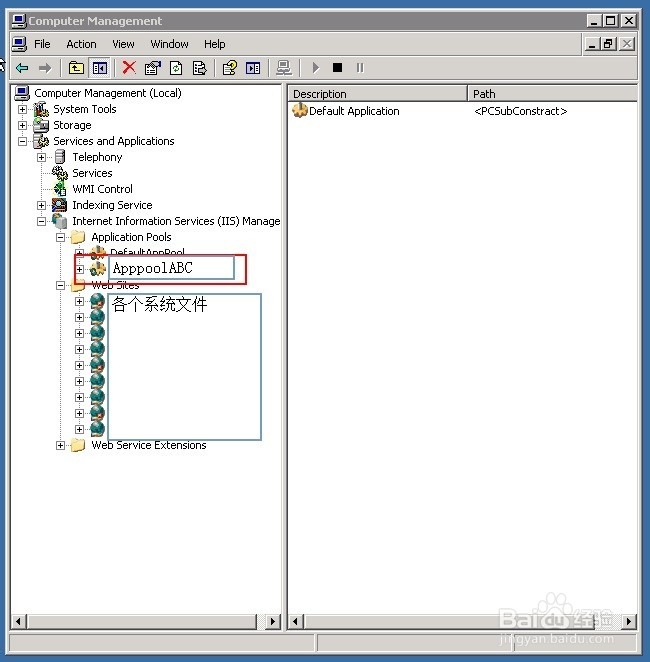
5、查看创建的命名

WEB系统公开地址设置方法(IIS6.0以上)

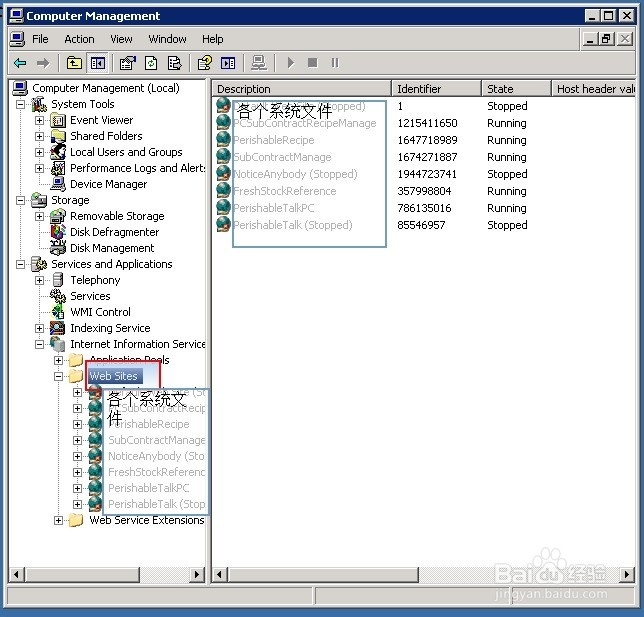
6、选中web site

WEB系统公开地址设置方法(IIS6.0以上)

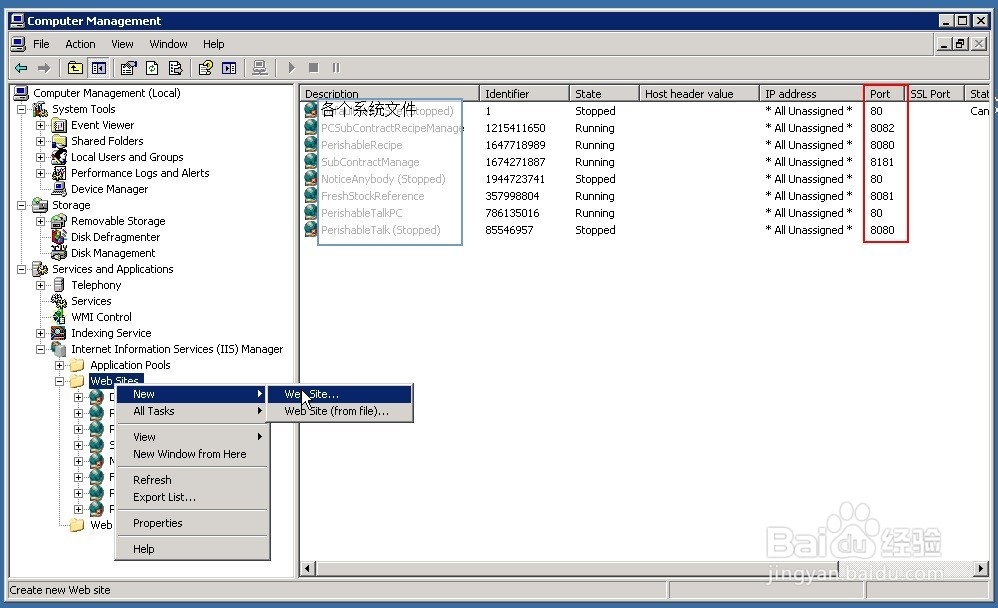
7、查看当前被占用的端口号 同时创建虚拟路径

WEB系统公开地址设置方法(IIS6.0以上)

8、创建虚拟路径向导

WEB系统公开地址设置方法(IIS6.0以上)

9、输入别名

WEB系统公开地址设置方法(IIS6.0以上)

10、设定端口 不能和被占用的重复

WEB系统公开地址设置方法(IIS6.0以上)

11、路径设定

WEB系统公开地址设置方法(IIS6.0以上)

12、权限设定

WEB系统公开地址设置方法(IIS6.0以上)

13、选中要设定的文件 比如在这里是ABC

WEB系统公开地址设置方法(IIS6.0以上)

14、选中前回第4步设定的应用程序池的名字

WEB系统公开地址设置方法(IIS6.0以上)

15、ASP.net的版本号设定 这个要根据系统需要的环境

WEB系统公开地址设置方法(IIS6.0以上)

16、地址设定完成(画面应该显示设定系统的画面)

WEB系统公开地址设置方法(IIS6.0以上)

  • 如何设置打印机端口?
  • win7凭据如何填写
  • 怎样建立网上邻居
  • win10werfault.exe应用程序错误怎么解决
  • 如何关闭Win10登录界面密码输入框的明文显示
  • 热门搜索
    行李箱密码怎么设置 手自一体的车怎么开 白带发绿是怎么回事 甲状腺结节是怎么引起 怎么练出腹肌 吃海鲜过敏怎么办 我的世界怎么酿造药水 电脑微信怎么加好友 活动内容怎么写 有口臭怎么办