PS钢笔工具抠图技巧

 时间:2024-10-13 09:58:57

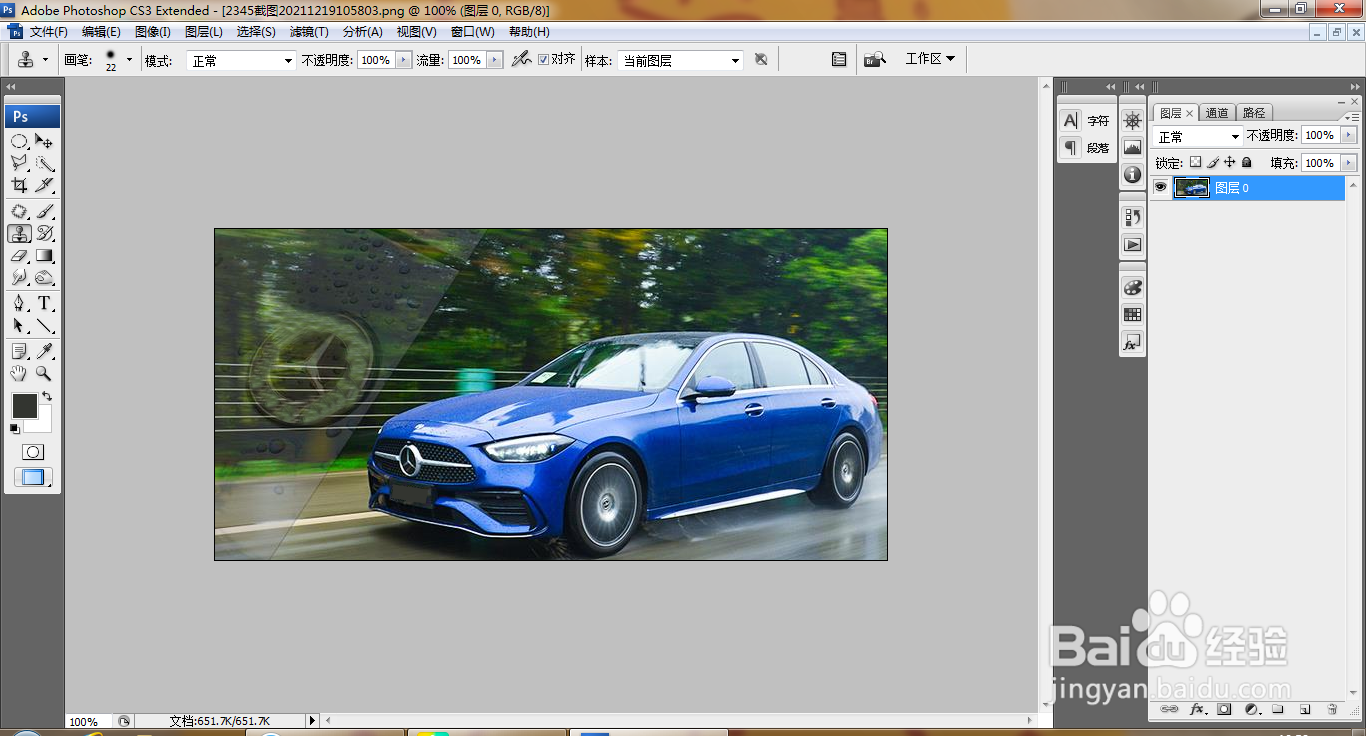
1、打开PS ,按ctrl+O打开一张图片,如图
PS钢笔工具抠图技巧

2、按ctrl+M打开曲线对话框,调整曲线节点,如图

PS钢笔工具抠图技巧

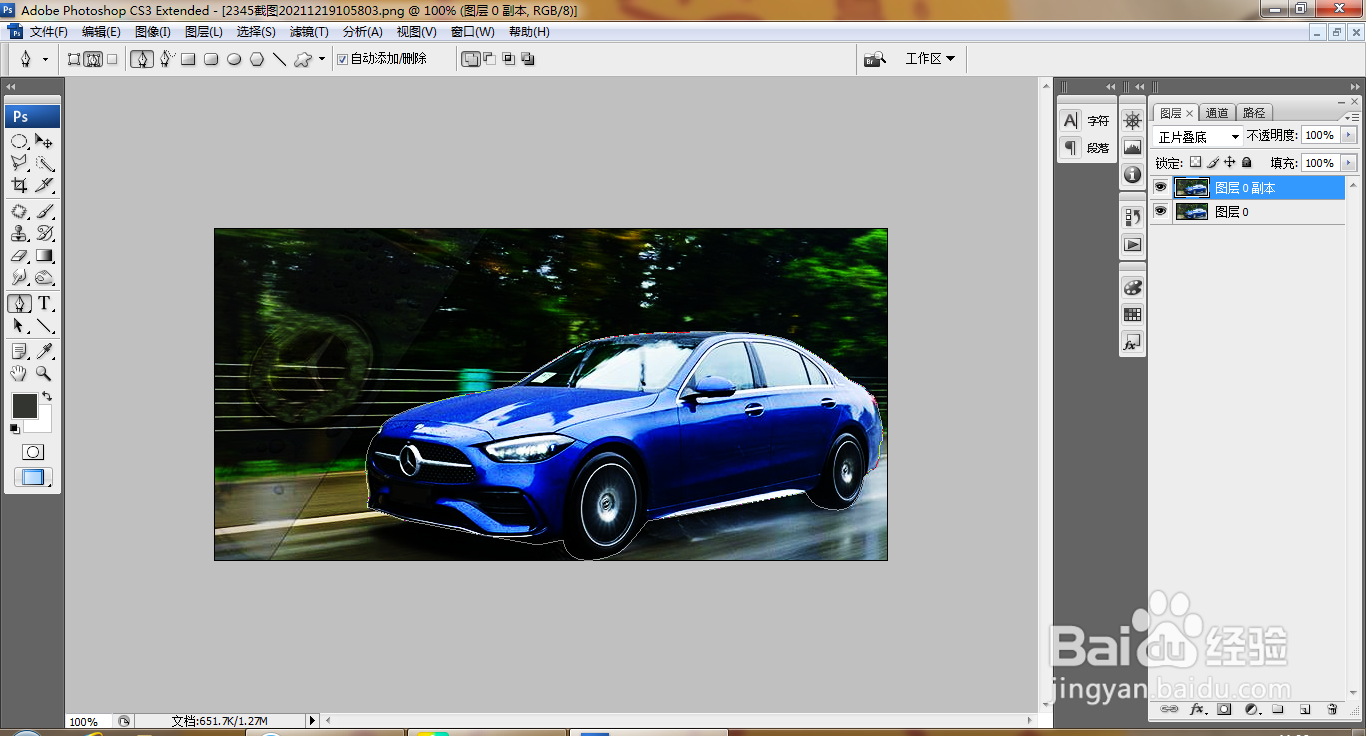
3、复制图层副本,正片叠底,如图

PS钢笔工具抠图技巧

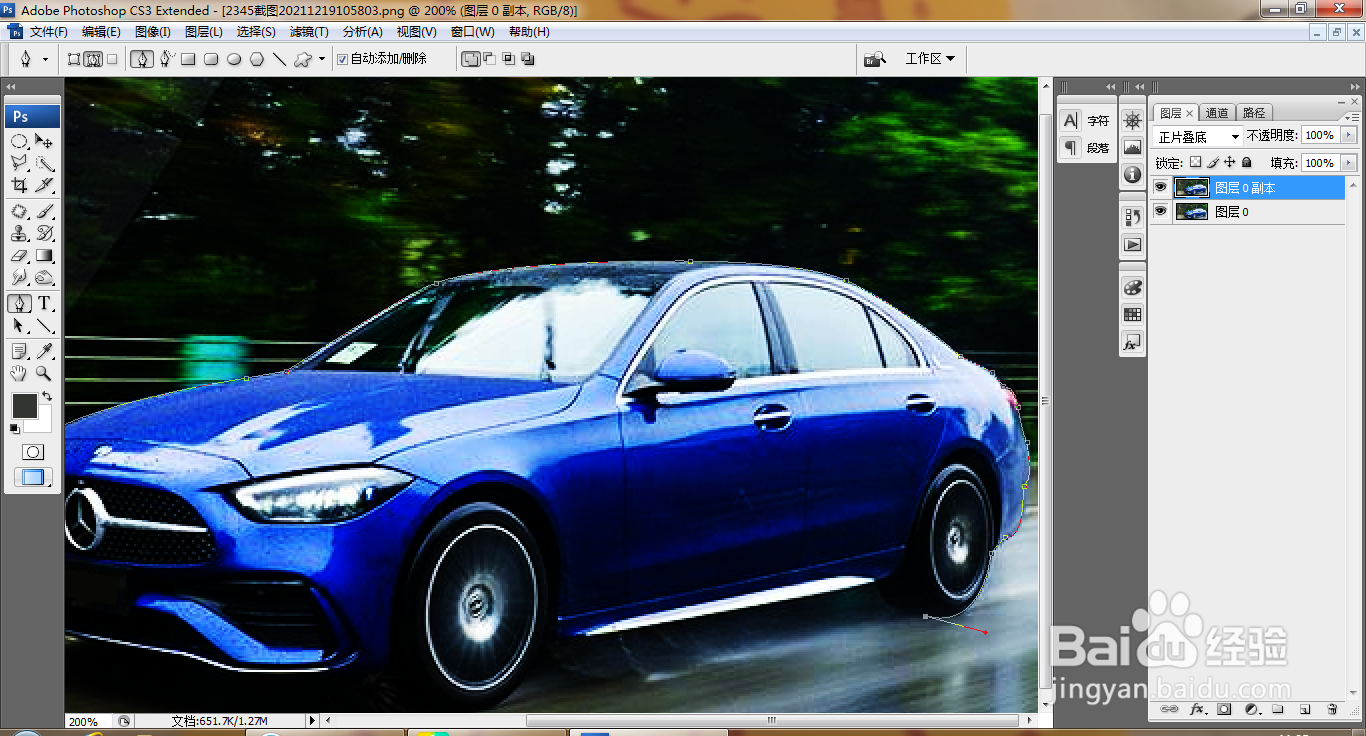
4、放大图片,选择钢笔工具,点击路径,按住鼠标左键点选绘制路径,如图

PS钢笔工具抠图技巧

5、按alt键点选中间点,可快速截取方向杆,如图

PS钢笔工具抠图技巧

6、继续使用钢笔工具绘制路径,当添加锚点出现错误时,可按ctrl+z键恢复到上一步,如图

PS钢笔工具抠图技巧

7、继续绘制路径节点,如图

PS钢笔工具抠图技巧

8、继续点击一下节点,然后绘制路径,如图

PS钢笔工具抠图技巧

9、继续绘制路径,闭合节点,如图

PS钢笔工具抠图技巧

10、鼠标右键添加锚点,如图

PS钢笔工具抠图技巧

11、按ctrl键合并图层,按ctrl+enter键载入选区,如图

PS钢笔工具抠图技巧

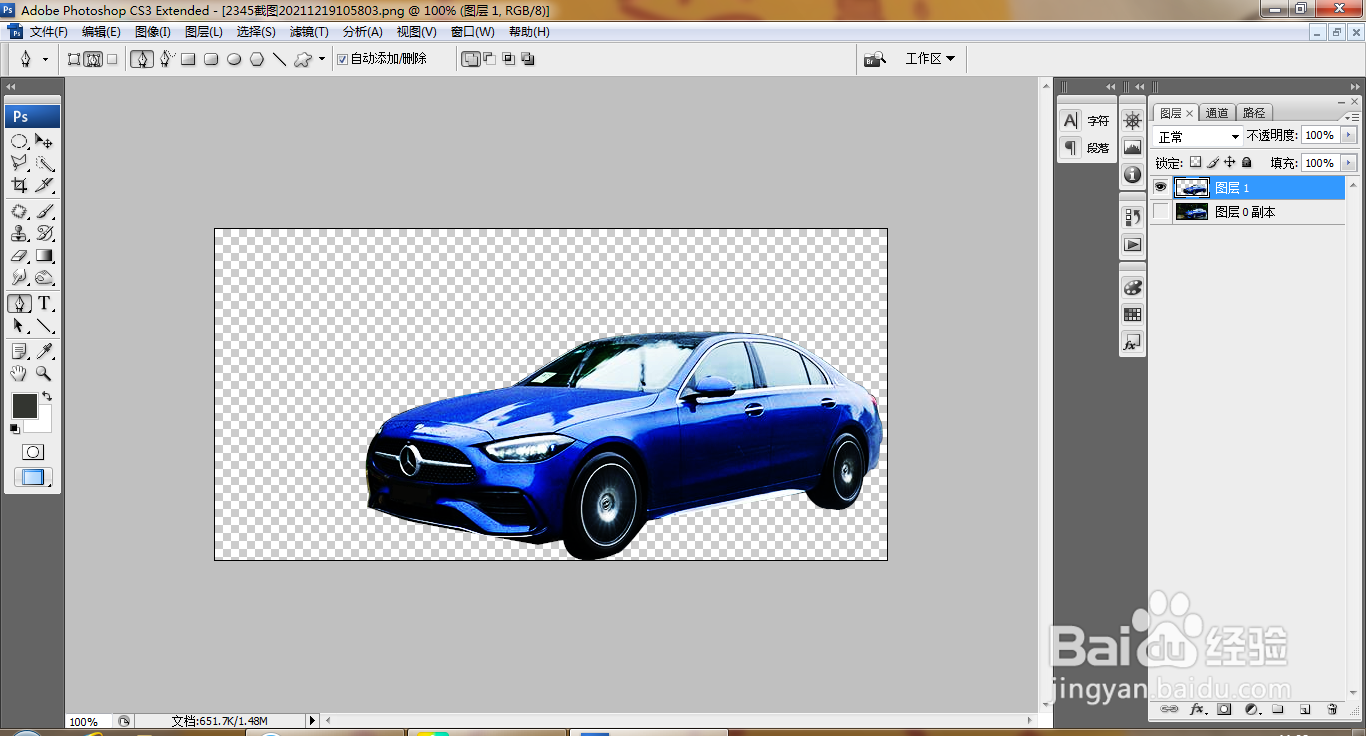
12、选中图层,按ctrl+J提取图层,如图

PS钢笔工具抠图技巧

13、选择横排文字工具,输入字体,调整字号大小,如图

PS钢笔工具抠图技巧
  • ps中怎样调出中心点
  • PS如何制作图像的剪影效果?
  • PS如何使用渐变映射命令?
  • ps怎么锁定图层
  • 如何用ps制作布料纹理效果
  • 热门搜索
    和包电子券怎么用 用户名怎么写 中国好声音怎么报名 怎么解锁手机图案 如何去红血丝 如何治脚气 笔记本打不开机怎么办 脂肪瘤如何消除 如何制作pdf 如何变白脸部