Word文档转为PDF时怎样把标题样式变成目录?

 时间:2026-02-14 20:24:14

1、打开Word,建立空白文档。

Word文档转为PDF时怎样把标题样式变成目录?

2、在文档中录入正文内容。

Word文档转为PDF时怎样把标题样式变成目录?

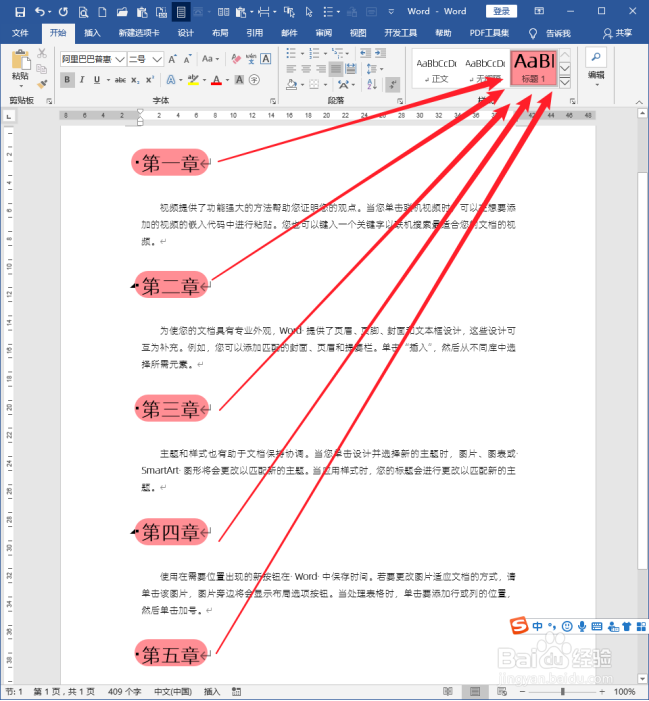
3、在正文之间插入章节标题,并使用上标题样式。

Word文档转为PDF时怎样把标题样式变成目录?

4、为了后续演示效果更好,把每个章节标题及其内容变成单独的一页。

Word文档转为PDF时怎样把标题样式变成目录?

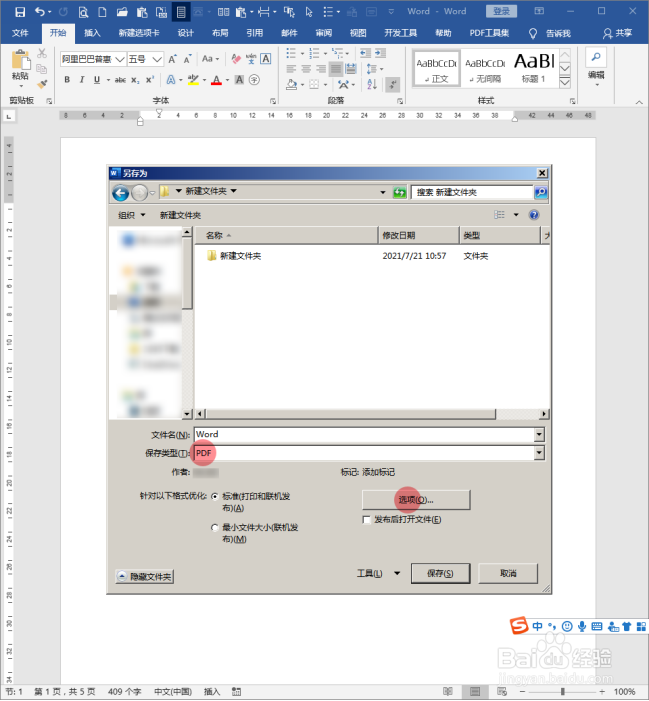
5、执行文档另存为,在【另存为】设置窗口中,选择保存类型为【PDF】,并点击【选项】。
Word文档转为PDF时怎样把标题样式变成目录?

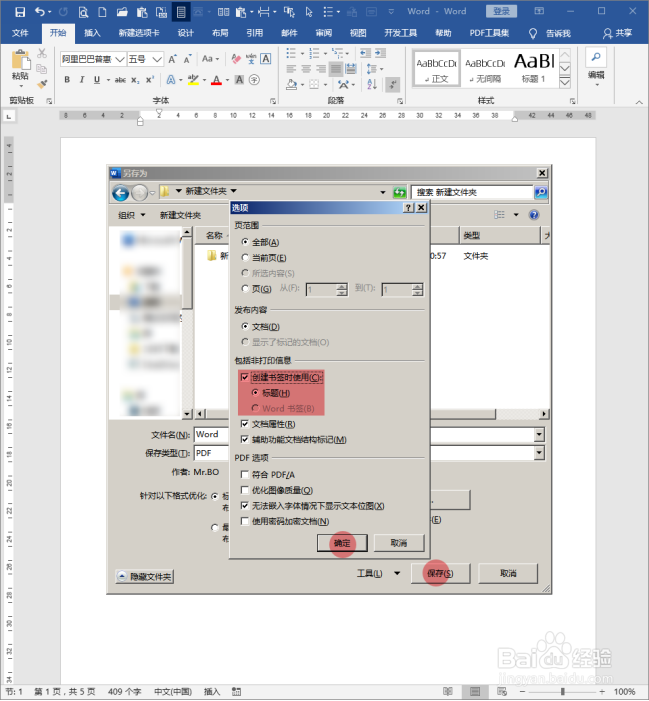
6、在进一步打开的【选项】设置窗口中,勾选【创建书签时使用】,并点选【标题】。点击【确定】和【保存】。
Word文档转为PDF时怎样把标题样式变成目录?

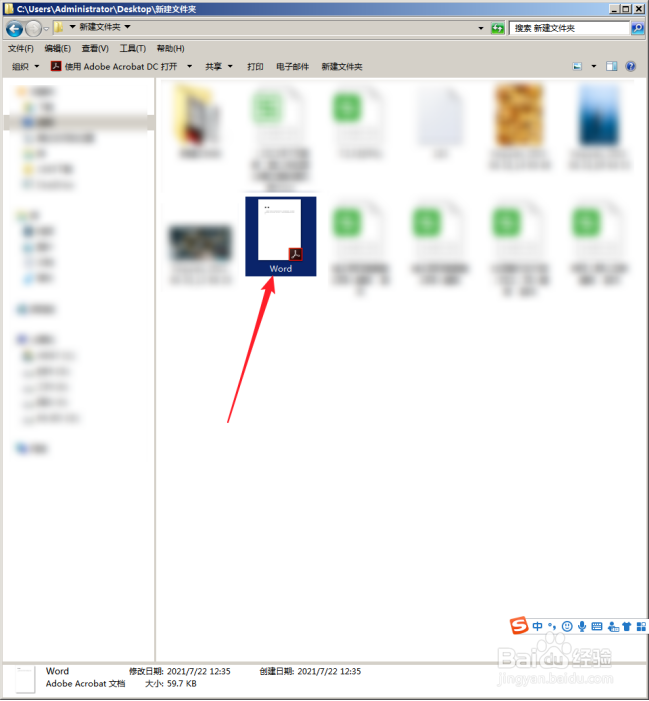
7、在保存位置找到另存为的PDF文件。

Word文档转为PDF时怎样把标题样式变成目录?

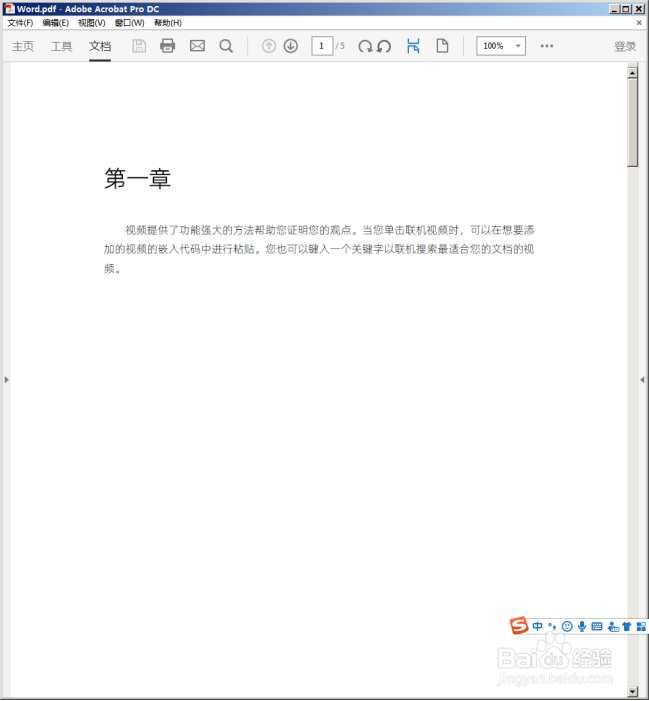
8、使用PDF阅读软件打开该PDF文档。

Word文档转为PDF时怎样把标题样式变成目录?

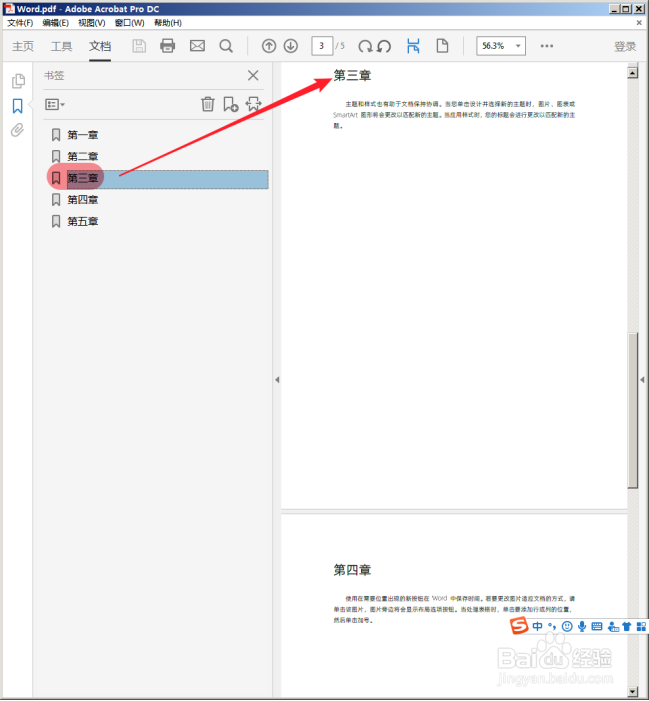
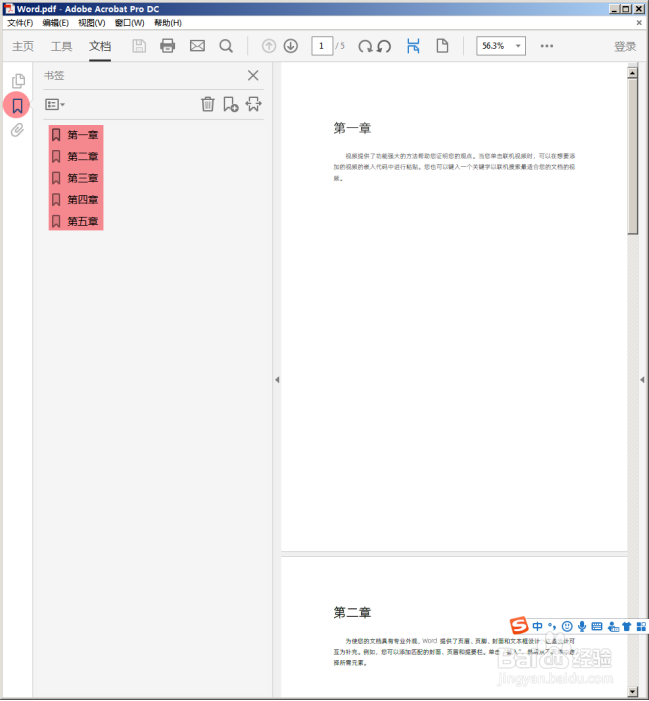
9、打开PDF文档的导航窗格,可以看到,刚刚在Word文档中建立的标题样式成为了导航目录。
Word文档转为PDF时怎样把标题样式变成目录?

10、点击其中的一个目录,则右侧的文档就自动定位到相应的页面。

Word文档转为PDF时怎样把标题样式变成目录?

  • word中分节符下一页、连续、偶数和奇数区别?
  • word标题段前间距无效
  • 如何让分节符显示出来
  • word删除分节符
  • word页码显示不全怎么办
  • 热门搜索
    宫颈囊肿是怎么回事 摔伤了怎么办 蚰蜒怎么消灭 工作不足之处怎么写 李斯怎么死的 显卡驱动怎么卸载 怎么治疗强迫症 手机话费怎么充q币 蓝牙怎么连接手机 酱牛肉怎么做好吃