1、打开百度脑图网址,登陆个人账号。
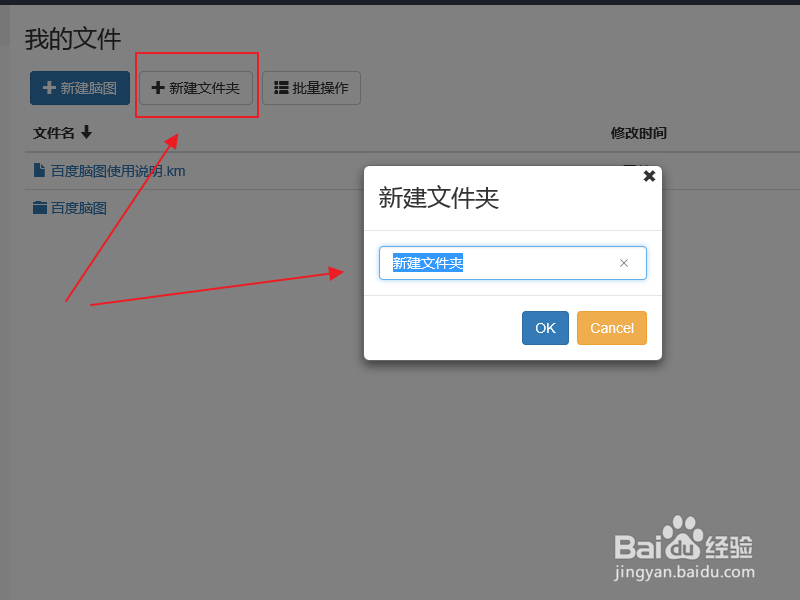
按照图示点击:新建文件夹,并进行命名操作,这样就可以创建文件夹。
2、创建完成后我们将文件移动到创建的文件夹内,选中一个文件,在当前行的最后找到图示位置。点击并找到移动即可完成。

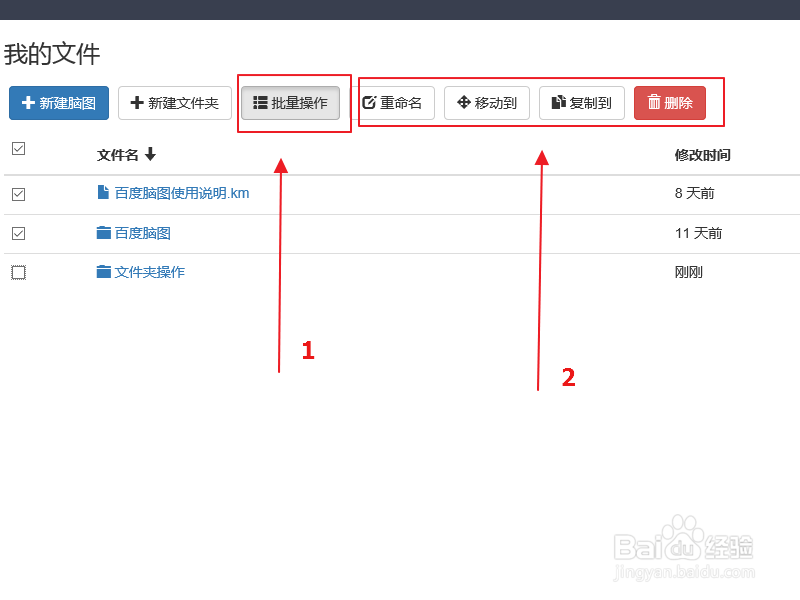
3、当我们有大量的文件时,我们可以按照下图进行批量操作,包括删除:
1、插入网络链接,按照下图示,选中需要插入的节点,然后点击插入,在弹出的窗口输入网址:


2、百度脑图当前不支持插入本地图片。
选择需要插入图片的节点,点击插入图片,然后选中图片搜索,输入关键字进行图片查找,或者选择插入图片,粘贴图片对应的网址。
但是很不方便。


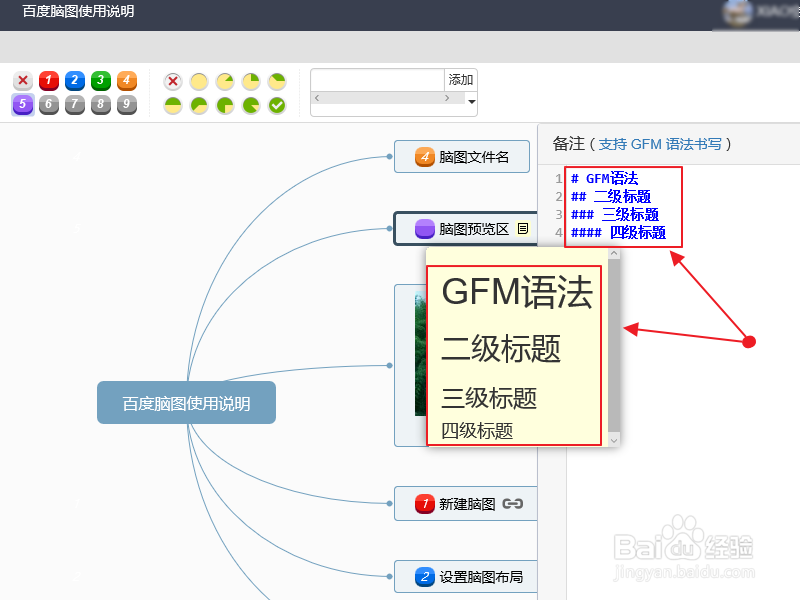
3、插入备注:熟悉GFM语法的同学很容易写出一个符合要求的备注。
选择一个节点,点击备注:按照下图所示写入你需要的备注。也可以先点击蓝色字体去熟悉GFM语法

4、当脑图节点很深时,我们可以在“视图”栏目中选择 展开 来进行逐级查看:

