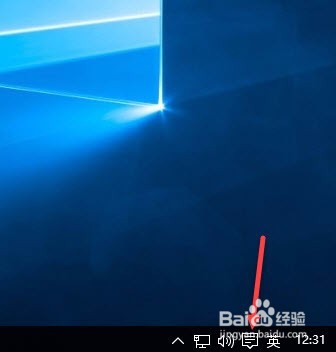
1、点击下图所示任务栏右下角图标打开Windows 10“操作中心”。
2、点击“所有设置”选项。

3、点击“时间和语言”图标。

4、点击语言栏中的“选项”

5、点击微软拼音输入法中的“选项”

6、在弹出窗口的中英文切换菜单下“选择IME默认模式”下拉菜单中选择“英语”即可。

时间:2026-04-25 09:12:49
1、点击下图所示任务栏右下角图标打开Windows 10“操作中心”。
2、点击“所有设置”选项。
3、点击“时间和语言”图标。
4、点击语言栏中的“选项”
5、点击微软拼音输入法中的“选项”
6、在弹出窗口的中英文切换菜单下“选择IME默认模式”下拉菜单中选择“英语”即可。
