1、打开界面后,按下键盘的ctrl+N键新建一个空白背景,在左侧工具栏中找到矩形选区工具,绘制长条矩形
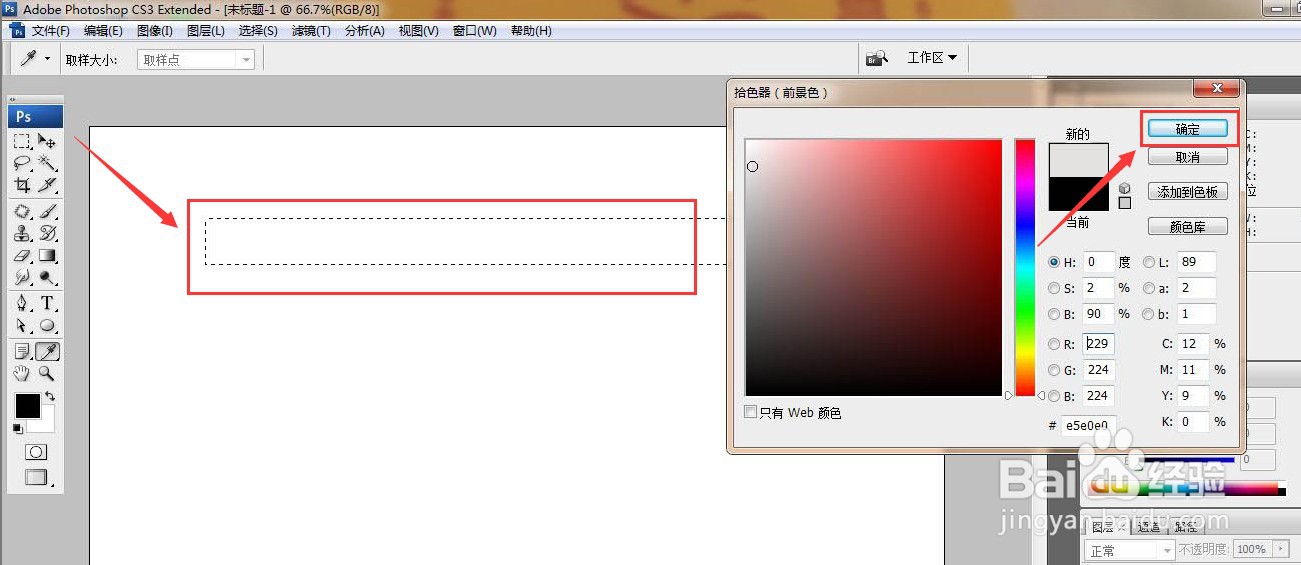
2、将矩形前景色设置为浅灰色并进行颜色填充

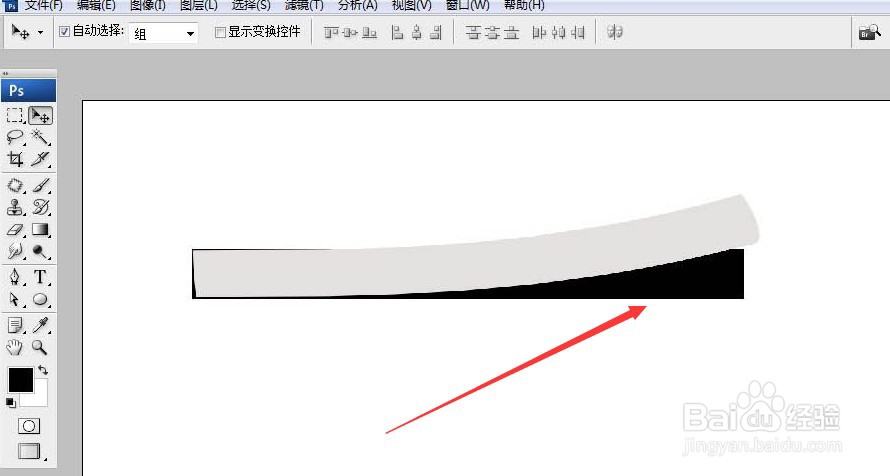
3、在上方滤镜菜单中打开扭曲栏目下的切变窗口,点击折回选项并确定保存

4、选中图片并按下键盘的Ctrl+T键为图片调整大小以及位置,随后在下方新建一个黑色填充矩形图层
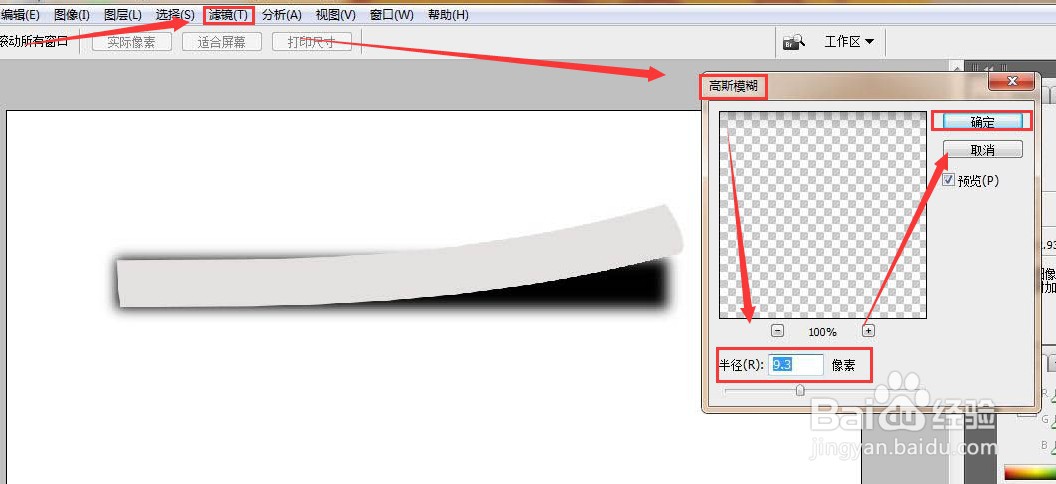
5、打开滤镜菜单下的高斯模糊窗口,将半径设置为9.3像素并点击确定按钮
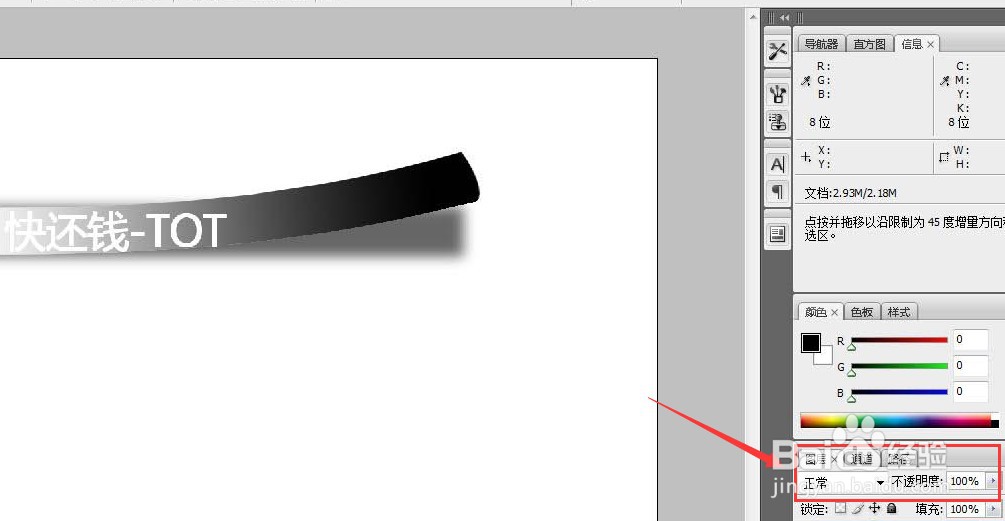
6、最后为图层选择黑白的渐变颜色填充,将图层2的不透明度调整为60%,点击横排工具输入文字内容即可
时间:2026-04-22 19:21:49
1、打开界面后,按下键盘的ctrl+N键新建一个空白背景,在左侧工具栏中找到矩形选区工具,绘制长条矩形
2、将矩形前景色设置为浅灰色并进行颜色填充
3、在上方滤镜菜单中打开扭曲栏目下的切变窗口,点击折回选项并确定保存
4、选中图片并按下键盘的Ctrl+T键为图片调整大小以及位置,随后在下方新建一个黑色填充矩形图层
5、打开滤镜菜单下的高斯模糊窗口,将半径设置为9.3像素并点击确定按钮
6、最后为图层选择黑白的渐变颜色填充,将图层2的不透明度调整为60%,点击横排工具输入文字内容即可
