solidworks装配图怎么装配

 时间:2026-02-14 07:00:46

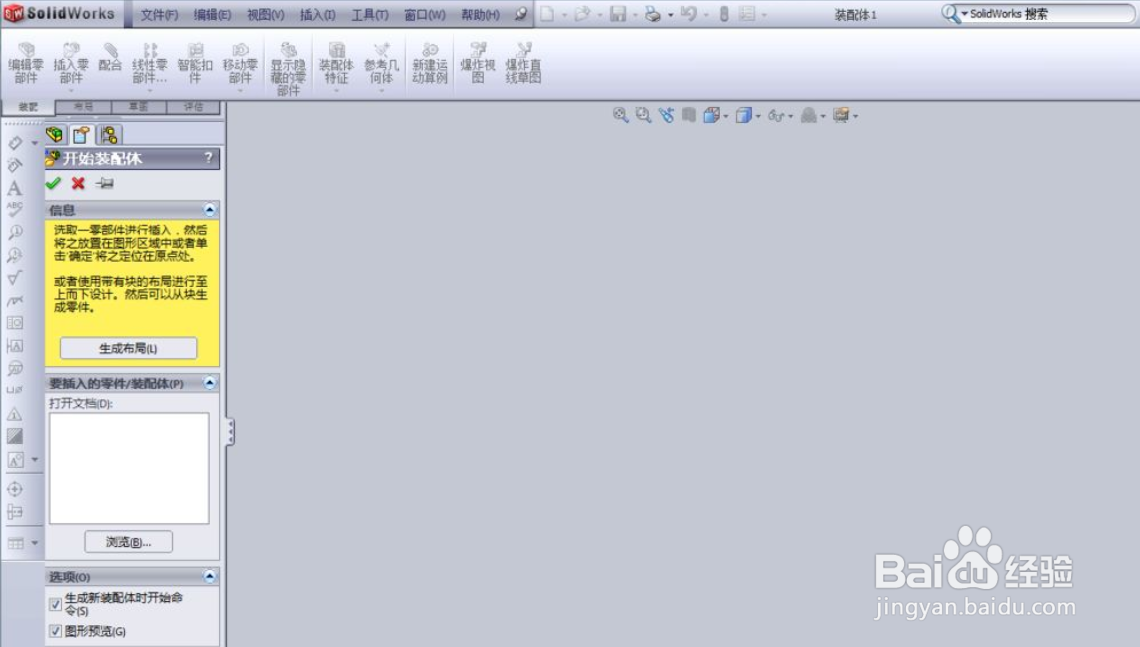
1、新建装配体

点击新建-装配体,点击确定,开始装配体,次窗口可关掉,或直接打开第一个零件,或者关掉界面,进行下一步。

solidworks装配图怎么装配

solidworks装配图怎么装配

2、插入零件

点击插入零件,打开第一个零件,可以将此零件设为固定,其他零件在此基础上装配。

solidworks装配图怎么装配

3、配和选择

打开第二个零件,开始进行配合约束,点击配合,弹出配合对话框。

solidworks装配图怎么装配

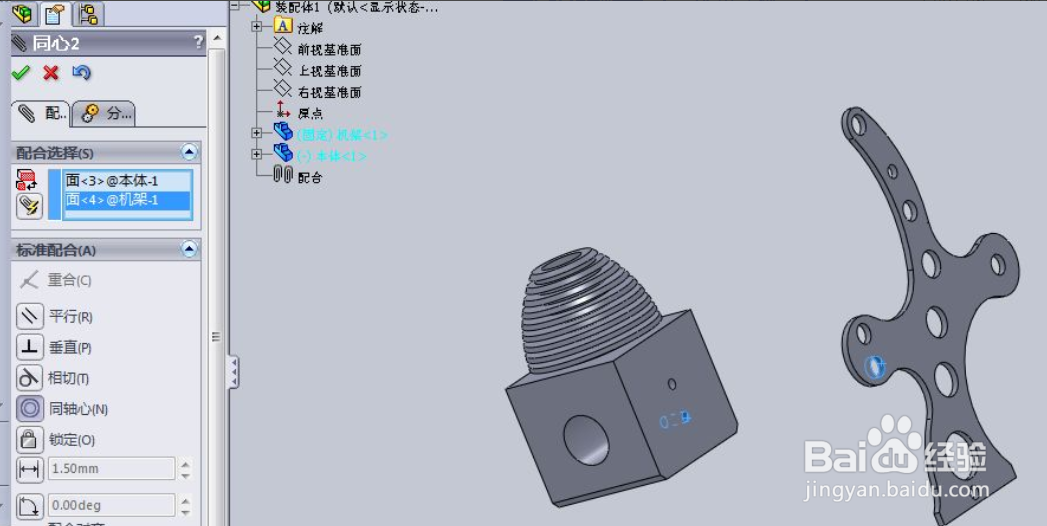
4、标准配合方式

选择两配合面,系统一般会自动判断他们的配合关系,点击确定,图中两孔为同心。

solidworks装配图怎么装配

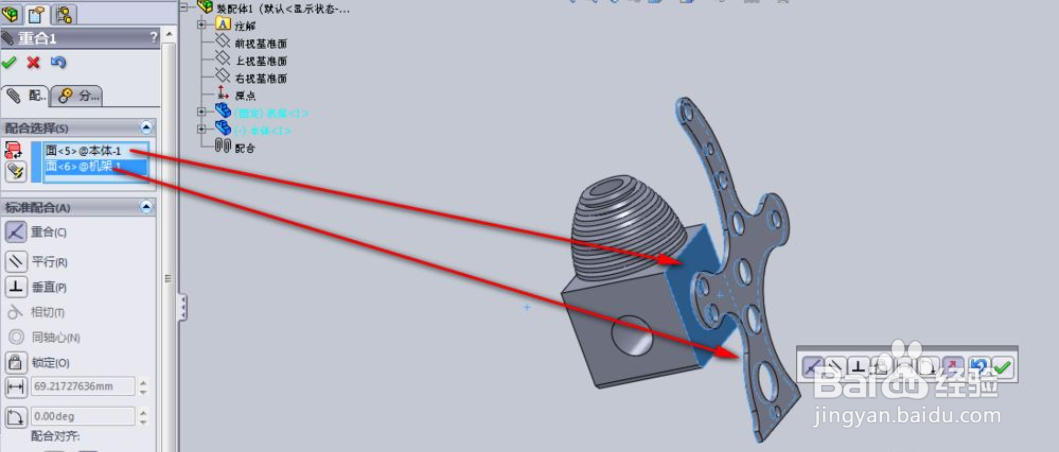
5、两个零件装配

选择另一个孔为同心,选择两面为接触,两个零件装配完成。
solidworks装配图怎么装配

solidworks装配图怎么装配

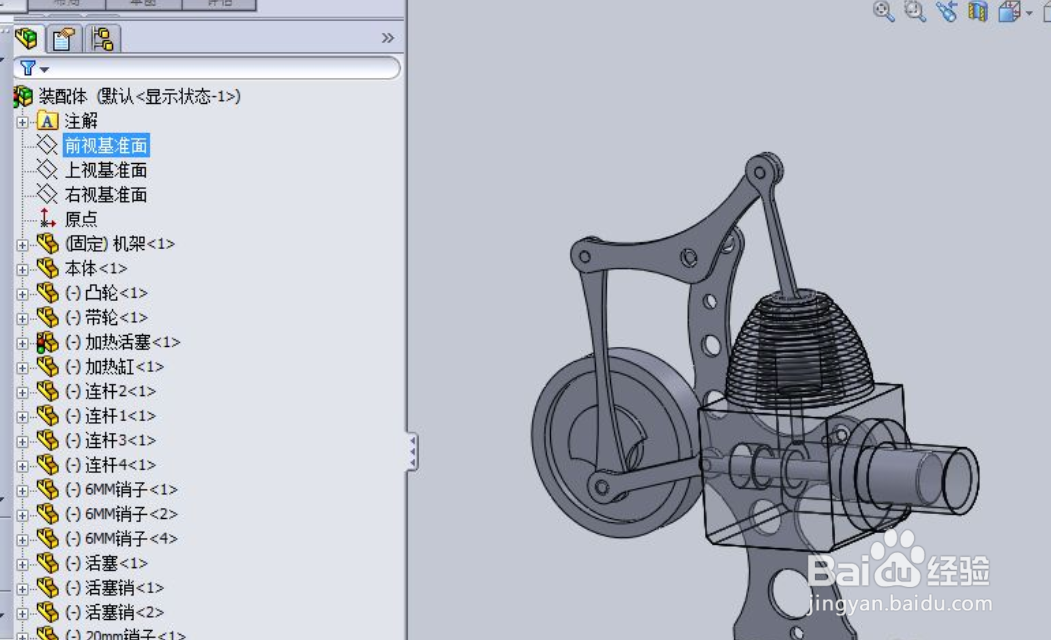
6、零件配合完成

完成其他零件的装配,通过零件与零件之间的关系选择合适的配合方式。
solidworks装配图怎么装配

  • solidworks零件怎么装配
  • SolidWorks怎么修改画好的模型尺寸
  • solidworks工程图怎么标注尺寸
  • solidworks怎么修改标注尺寸字体大小
  • 如何用Solidworks创建工程图?
  • 热门搜索
    鼓励的近义词 剪发型 北华航天工业学院怎么样 鸡汤怎么煲 小爱同学怎么设置 学生发型女 怎么看照片的分辨率 减肥晚餐怎么吃 亲爱的英文怎么说 下巴长痘痘怎么消除