1、首先,按键盘上的Alt+F11进入VBa环境,创建一个用户窗体。

2、如图所示,打开”窗体属性‘界面中,设置窗口的标题栏内容。

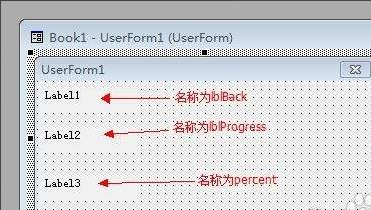
3、接下来在窗体中添加三个标签,其对应的标识内容如图所示:

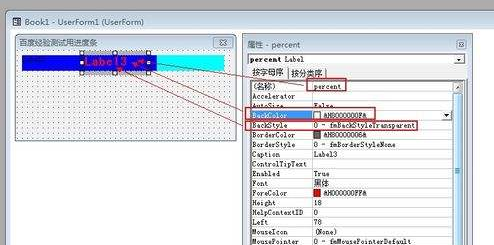
4、然后我们将三个标签进行叠加,并分别进行填充色的设置,效果如图所示:


5、接下来我们创建一个类模块,输入如图所示的代码:


6、最后重新打开Excel文档 ,就可以看到进度条变化的效果了。


时间:2026-04-28 10:01:57
1、首先,按键盘上的Alt+F11进入VBa环境,创建一个用户窗体。
2、如图所示,打开”窗体属性‘界面中,设置窗口的标题栏内容。
3、接下来在窗体中添加三个标签,其对应的标识内容如图所示:
4、然后我们将三个标签进行叠加,并分别进行填充色的设置,效果如图所示:
5、接下来我们创建一个类模块,输入如图所示的代码:
6、最后重新打开Excel文档 ,就可以看到进度条变化的效果了。
