1、使用Photoshop打开要进行处理的照片。
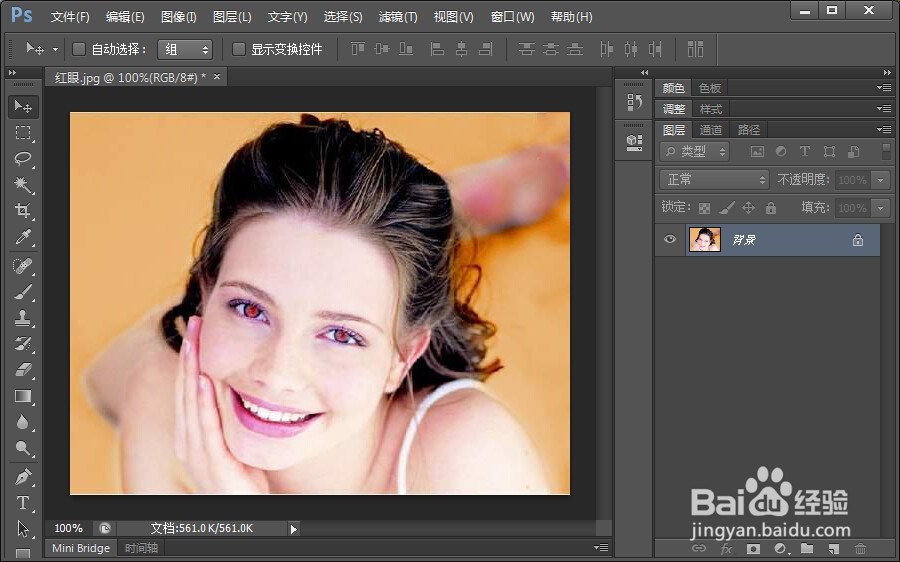
2、使用“缩放工具”局部放大眼睛部位。
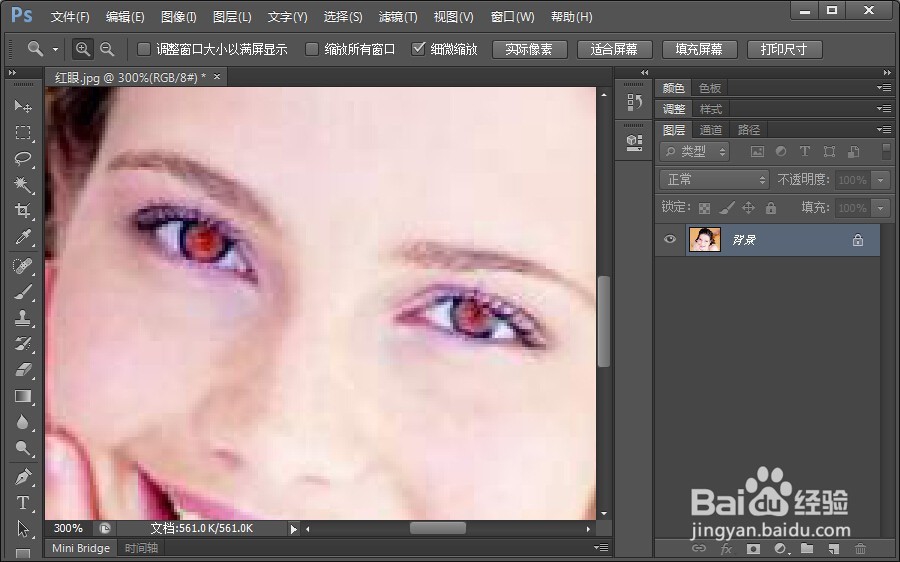
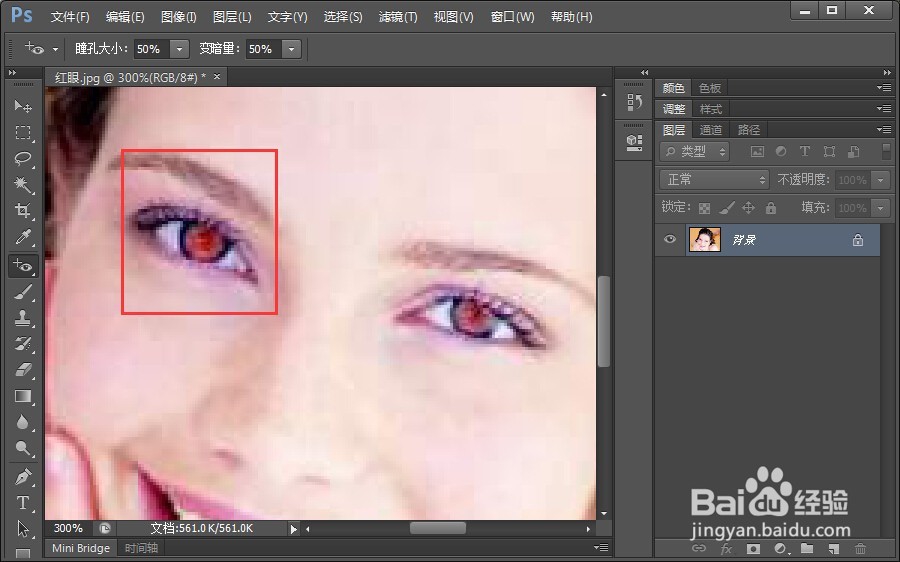
3、右键点击“修复工具”在菜单中左键选择“红眼工具”。

4、根据需要调整顶部“瞳孔大小”和“变暗量”的数值。

5、将鼠标放到瞳孔位置,左键点击,从下方两图中可以看出照片前后的对比。

6、用同样的方法处理另一只眼睛。

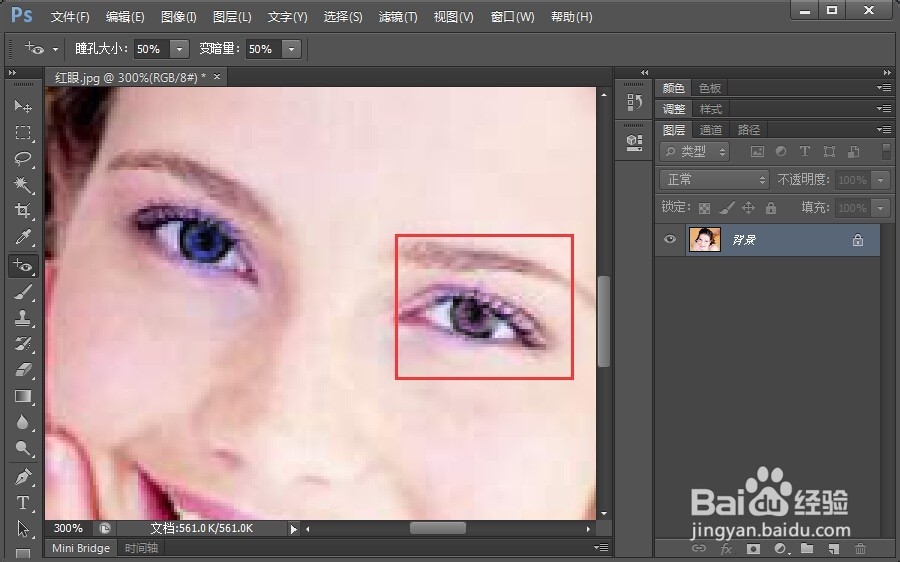
7、如果眼睛处理过后的颜色不一致,可选用“颜色替换工具”处理。

8、完成。

时间:2026-04-25 00:36:34
1、使用Photoshop打开要进行处理的照片。
2、使用“缩放工具”局部放大眼睛部位。
3、右键点击“修复工具”在菜单中左键选择“红眼工具”。
4、根据需要调整顶部“瞳孔大小”和“变暗量”的数值。
5、将鼠标放到瞳孔位置,左键点击,从下方两图中可以看出照片前后的对比。
6、用同样的方法处理另一只眼睛。
7、如果眼睛处理过后的颜色不一致,可选用“颜色替换工具”处理。
8、完成。
