wps表格怎么添加行数

 时间:2026-04-27 09:25:56

1、第一步:打开一个需要添加行数的wps表格。

wps表格怎么添加行数

2、第二步:选中需要设置成新增行的单元格,选择工具栏中的框线。

wps表格怎么添加行数

3、如下图所示,在表格下方形成新增行数。

wps表格怎么添加行数

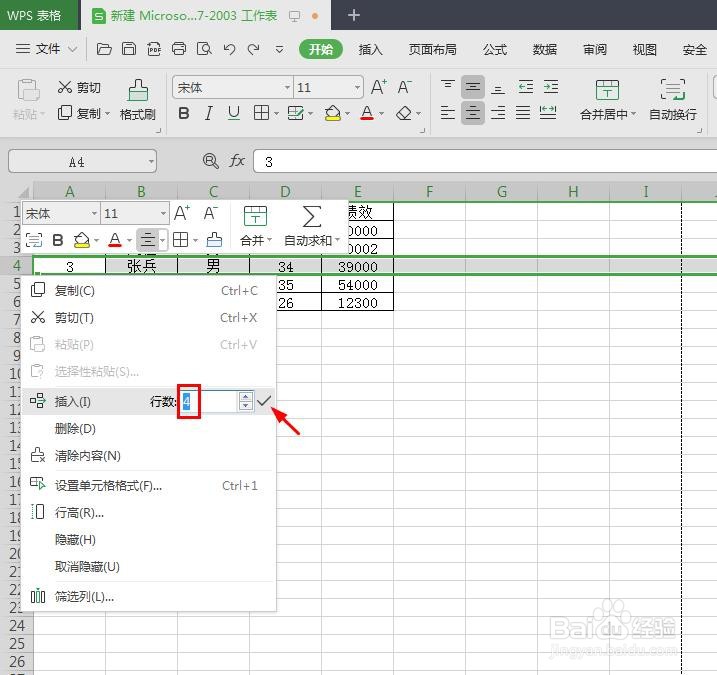
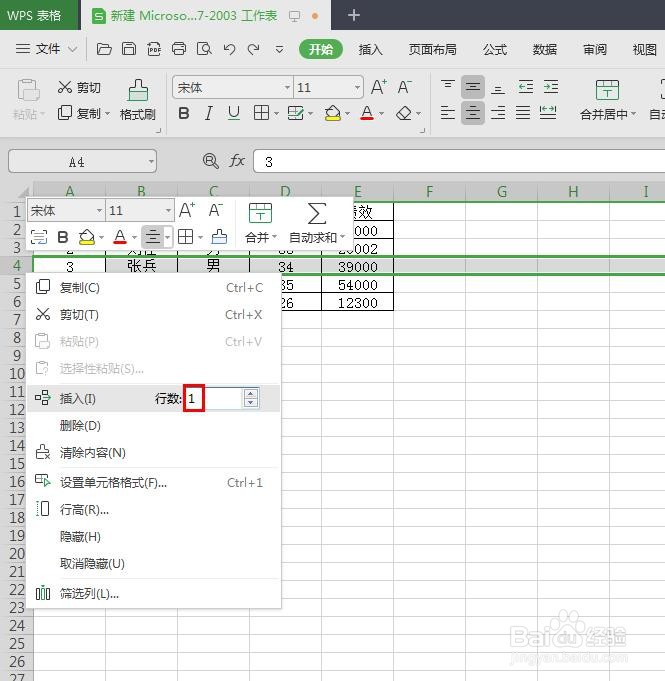
1、第一步:选中需要添加行数的一行单元格,单击鼠标右键,出现“插入”选项。
wps表格怎么添加行数

2、第二步:在插入后面的输入框中,输入要添加的行数,并单击“√”。

wps表格怎么添加行数

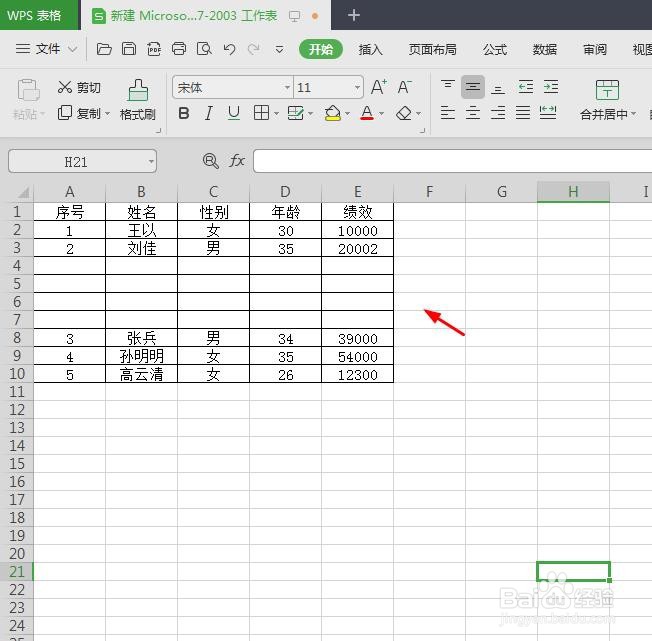
3、如下图所示,wps表格中行数添加完成。

wps表格怎么添加行数

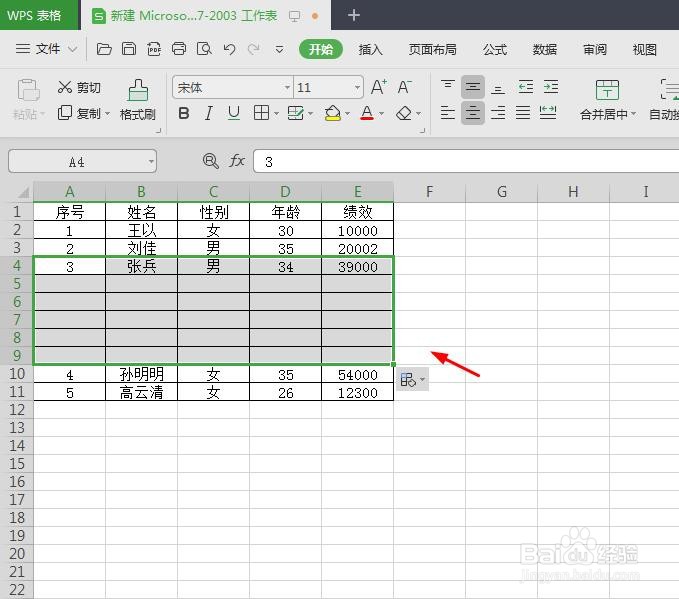
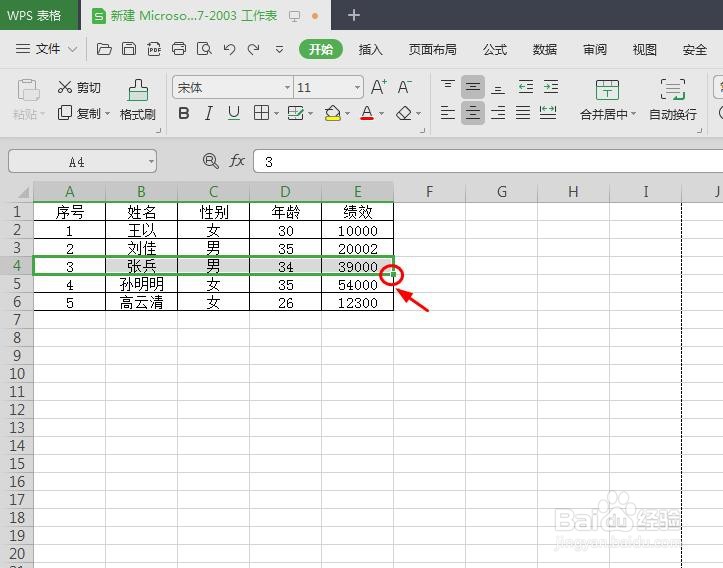
1、第一步:选中一行单元格,将光标定位在下图所标注的位置,光标变成十字后,按住鼠标左键,再按住shift键,向下拖动鼠标。
wps表格怎么添加行数

2、第二步:松开鼠标左键和shift键,就可以看到增加的行数了。

wps表格怎么添加行数

  • wps文档表格怎么添加一行
  • wps怎么给表格增加一行
  • wps怎么增加表格行数
  • wps如何在原有的表格继续增加表格
  • wps怎么增加一行表格?
  • 热门搜索
    高血脂怎么办 可爱婴儿萌图片大全 qq个性签名大全霸气 泡泡怎么制作 单口相声大全 肾脏不好怎么调理 影视大全在线观看免费观看 狗的品种大全 格兰仕空调怎么样 鸡图片大全大图