WD SmartWare 的使用方法,与MyCloud同步文件

 时间:2026-05-03 11:36:56

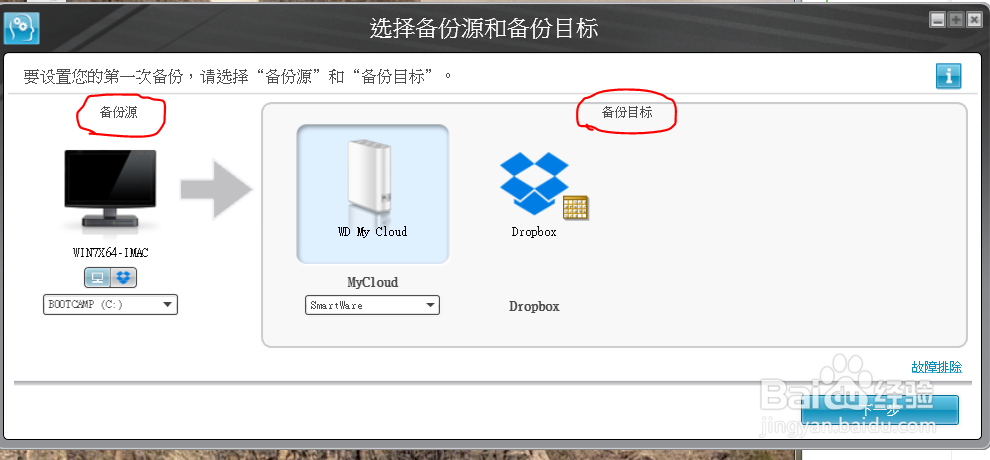
1、初次打开WD SmartWare会让你选择备份源和备份目标,和MyCloud同步时需要选择一个MyCloud上的文件夹来存放这些文件,默认文件夹为SmartWare。
WD SmartWare 的使用方法,与MyCloud同步文件

WD SmartWare 的使用方法,与MyCloud同步文件

2、SmartWare的备份方式有两种,可以选择一种适合自己的方式,备份方式以后也可以更改。

本例选择"文件备份"来演示。

WD SmartWare 的使用方法,与MyCloud同步文件

3、然后是设置备份频率,"持续备份"就是指实时备份,"计划备份"你可以自己设置一个时间。

WD SmartWare 的使用方法,与MyCloud同步文件

4、由于我选择的是"文件备份",所以可以指定某个文件夹进行备份。

设置完毕备份立刻开启。

WD SmartWare 的使用方法,与MyCloud同步文件

WD SmartWare 的使用方法,与MyCloud同步文件

5、你可以到MyCloud的SmartWare文件夹内查看已经备份的文件。

WD SmartWare 的使用方法,与MyCloud同步文件

6、经过以上设置后,以后所有你放入“备份源”文件夹内的文件,都会被"实时"备份到MyCloud的SmartWare文件夹内。

WD SmartWare 的使用方法,与MyCloud同步文件

  • BUFFALO-WZR-HP-AG300H 升级DDWRT固件指南
  • 怎么设置懒人听书在拔出耳机时自动暂停音频播放
  • 王者荣耀赏金赛入口在哪
  • 梅林如何设置双线路
  • 华为nova10Pro怎么设置性能模式
  • 热门搜索
    怎么做表格 左胸口闷疼是怎么回事 鲜香菇怎么做好吃 should怎么读 air怎么读 花鲢鱼怎么做好吃 人民币符号怎么输入 电脑内存不足怎么清理 收据怎么写 微信忘记密码怎么找回