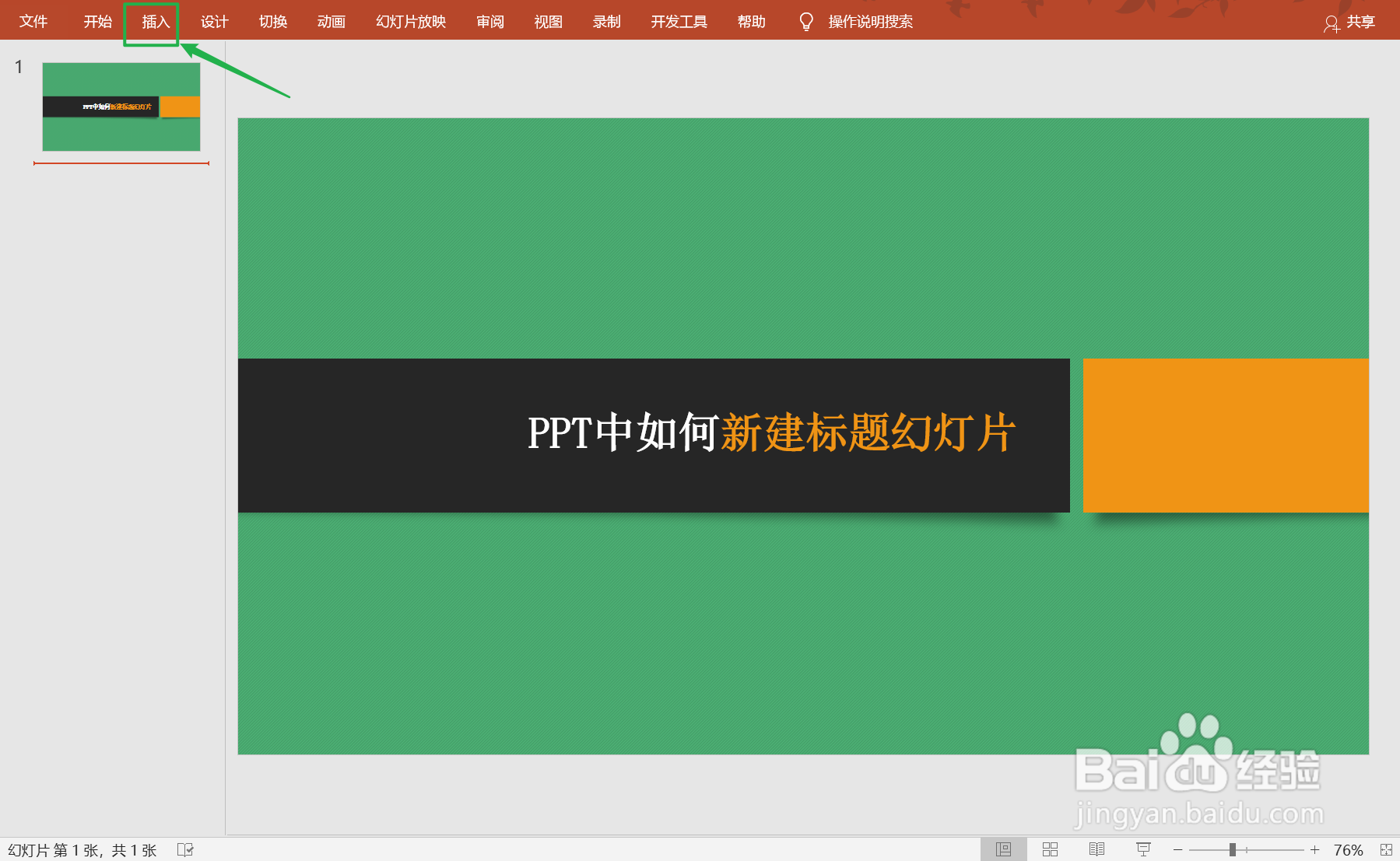
1、打开PPT演示稿,点击菜单栏的的【插入】选项(如图所示)
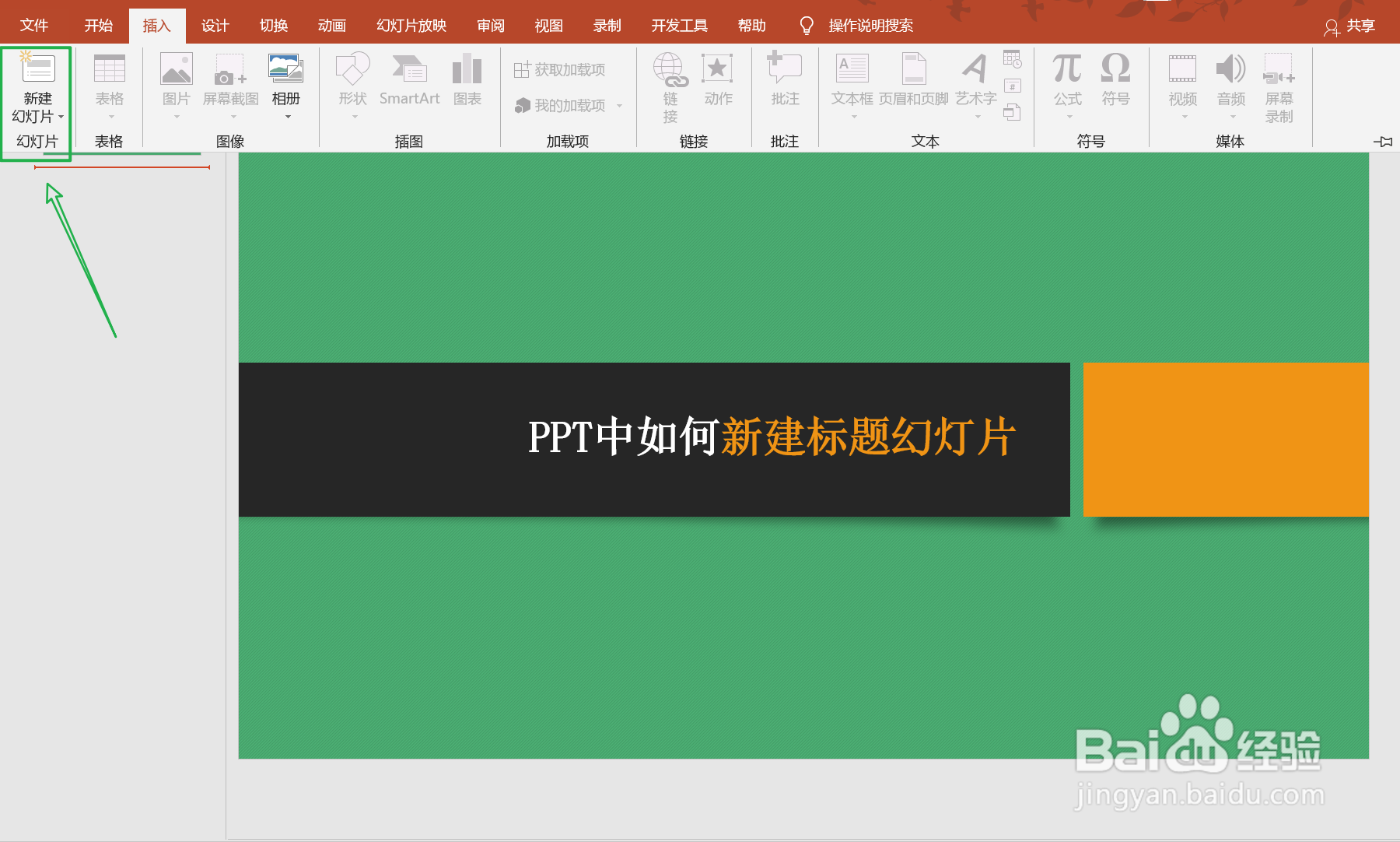
2、打开插入选项,点击【新建幻灯片】选项(如图所示)
3、打开新建幻灯片后,选择点击【标题幻灯片】选项(如图所示)

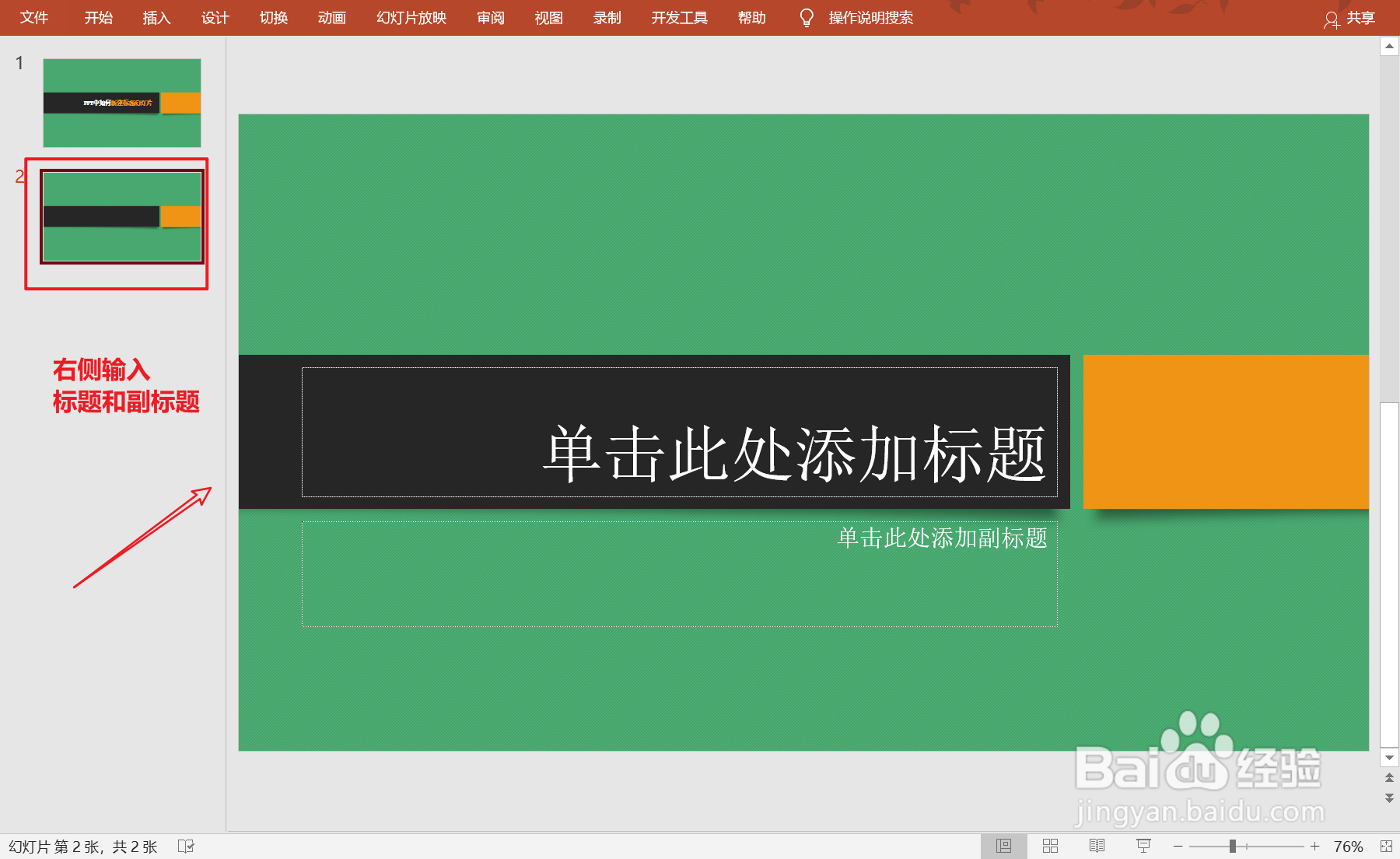
4、在新建的标题幻财没灯片中输入标题和副标题文本信息(如图所示)
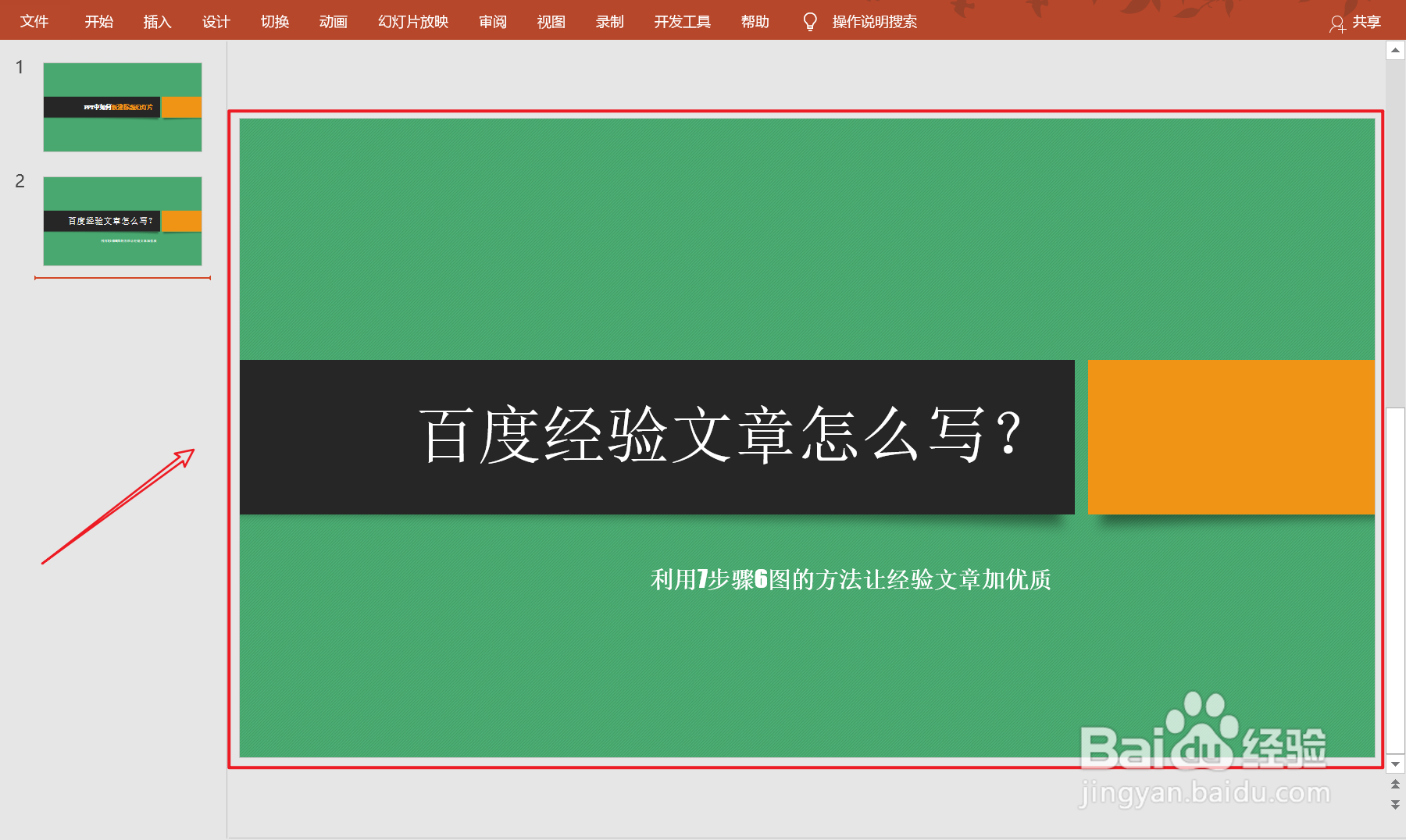
5、输入标题幻灯片的文本信息杰销,再调整文本位置(如图所示)
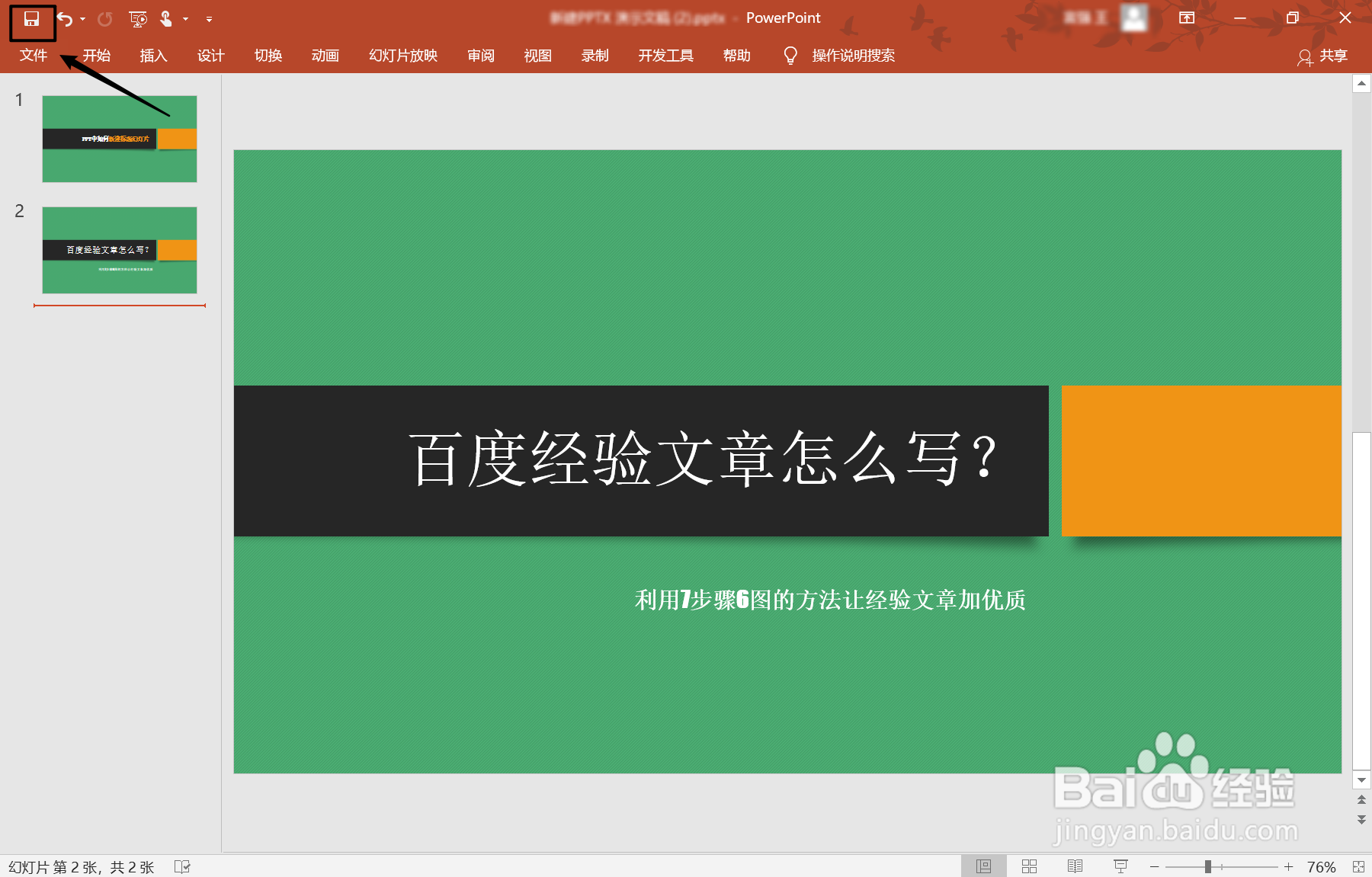
6、设置好幻灯片的信暗裹兼息后,点击左上角的【保存】按钮图标(如图所示)
1、【1】打开PPT演示稿,点击菜单栏的的【插入】选项
【2】打开插入选项,点击【新建幻灯片】选项
【3】打开新建幻灯片后,选择点击【标题幻灯片】选项
【4】在新建的标题幻灯片中输入标题和副标题文本信息
【5】输入标题幻灯片的文本信息,再调整文本位置
【6】设置好幻灯片的信息后,点击左上角的【保存】按钮图标
