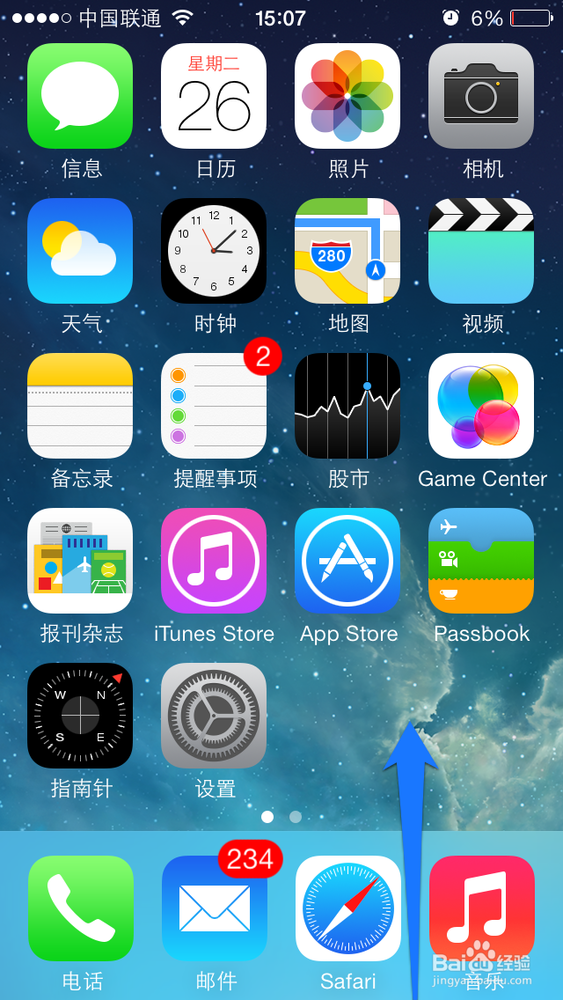
1、在苹果5s的主屏上,用手指从屏幕底部向上滑动,如图所示
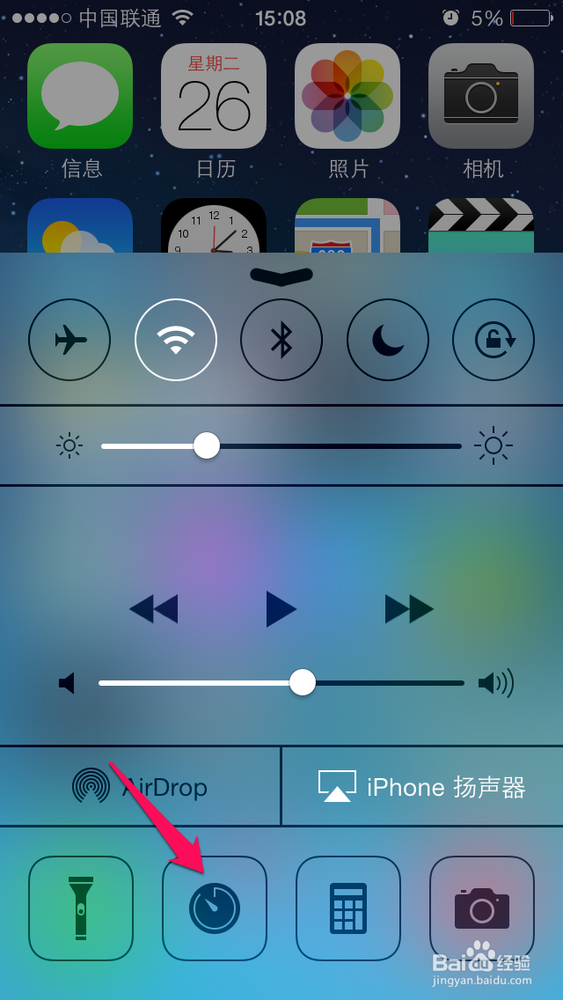
2、随后在控制中心中,点击底部的“时钟”图标,如图所示
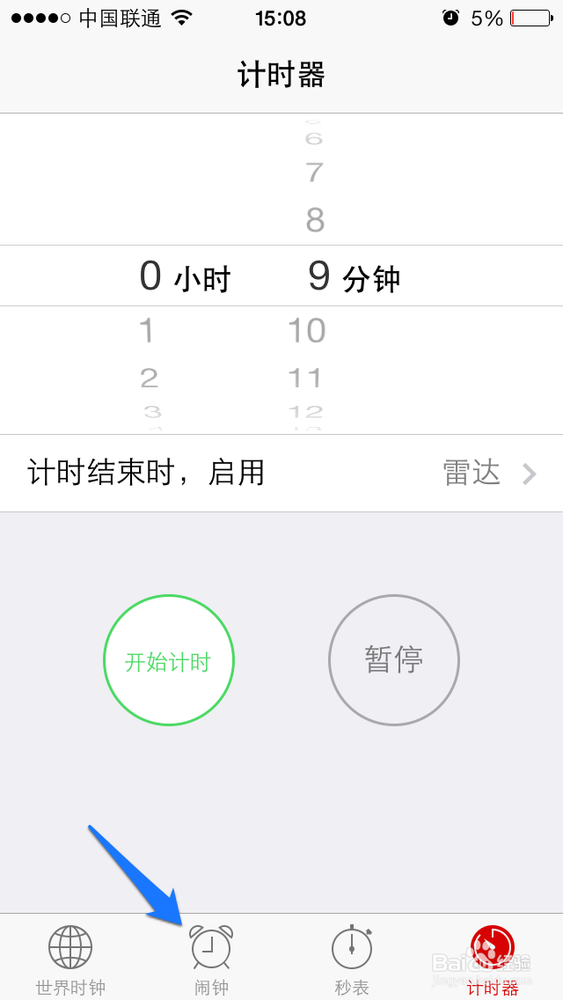
3、接下来请点击底部的“闹钟”图标,如图所示
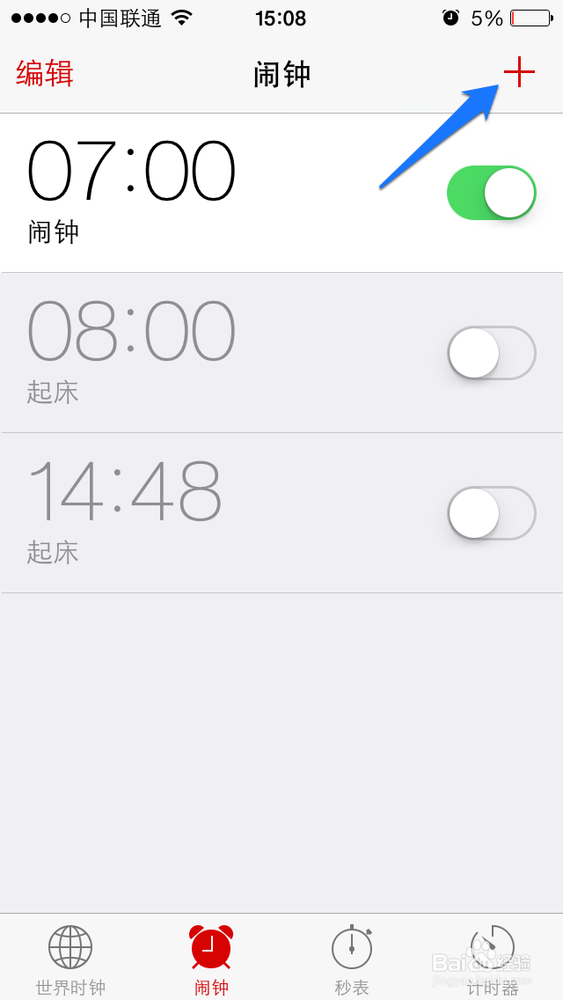
4、然后就看到闹钟的设置界面了,点击右下角的“+”按钮,添加一个新的闹钟,如图所示
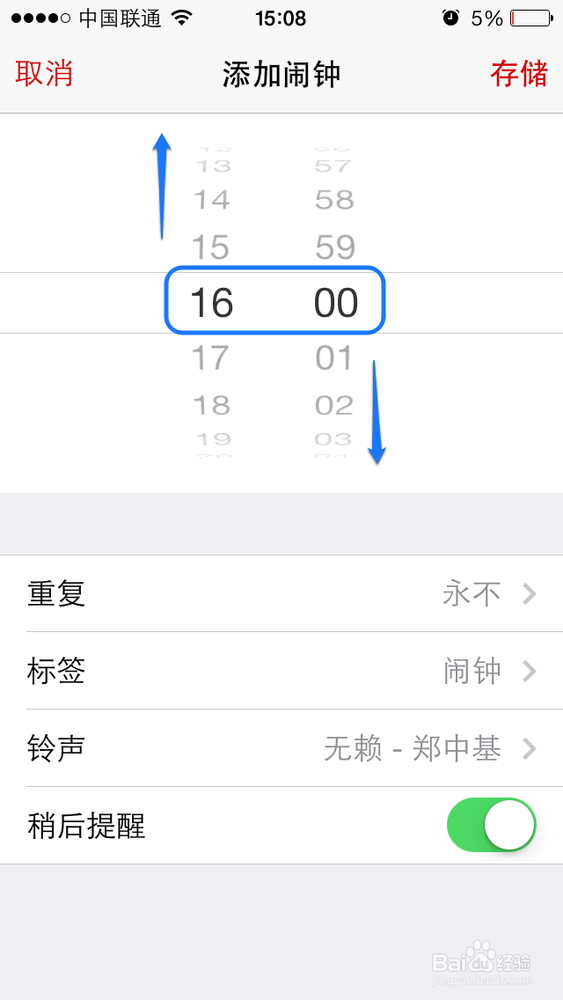
5、我们先设置闹钟的时间,在时间与分钟的滑轮上,可以用手指上下滑动来设置,如图所示
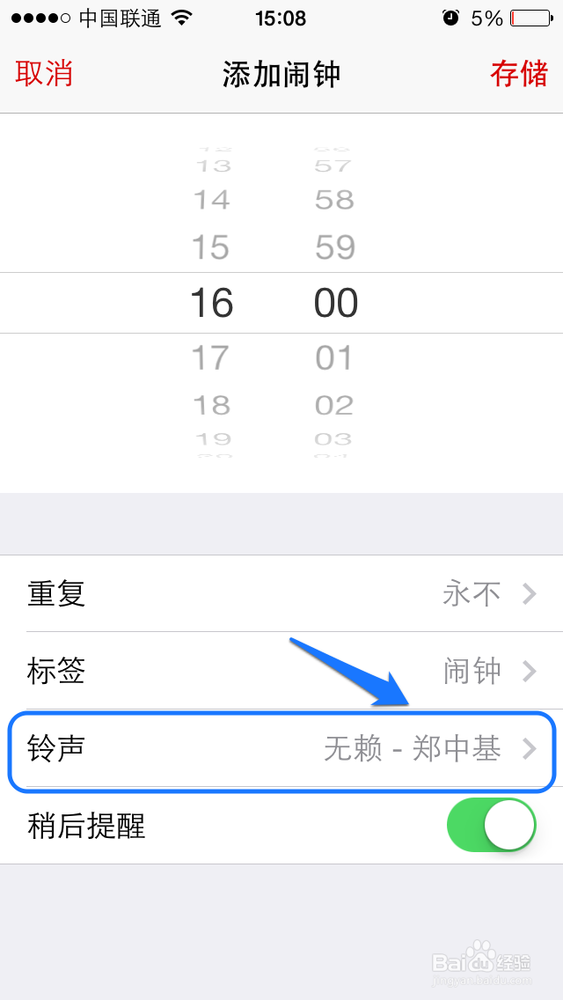
6、在设置好了闹钟的时间以后,可能大家比较关心的就是闹钟的铃声了。点击“铃声”选项可以选择自己喜欢的铃声,如图所示
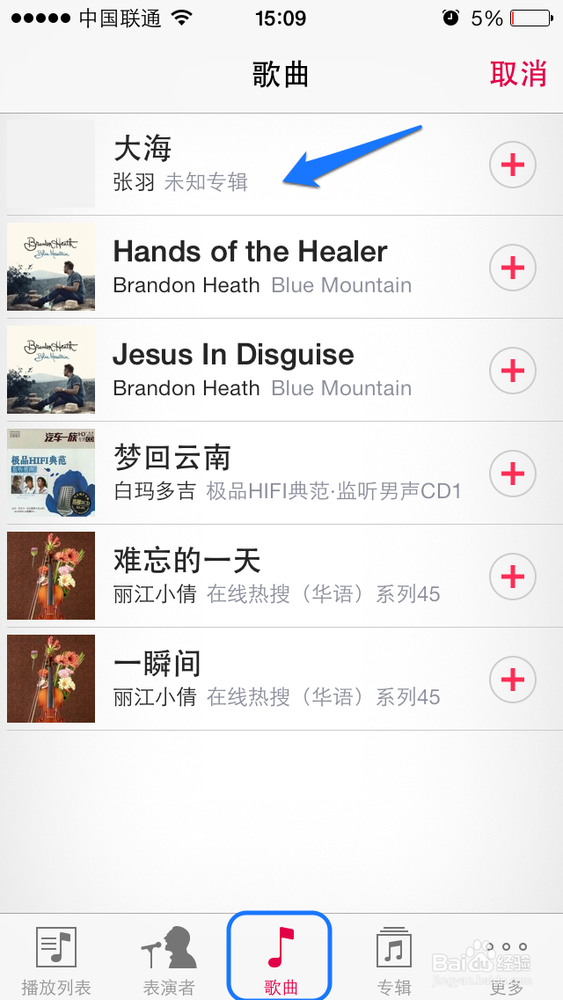
7、接下来可以选择系统内置的电话铃声来作为闹钟的铃声,如果不喜欢的话,我们还可以点击“选取一首歌曲”选项,选择手机上的音乐来作为闹钟铃声,如图所示

8、然后系统会打开苹果5s手机中的音乐,点击底部的“歌曲”栏目,选择自己喜欢的歌曲即可,如图所示
注:如果你的手机上没有音乐的话,是选不了的哦
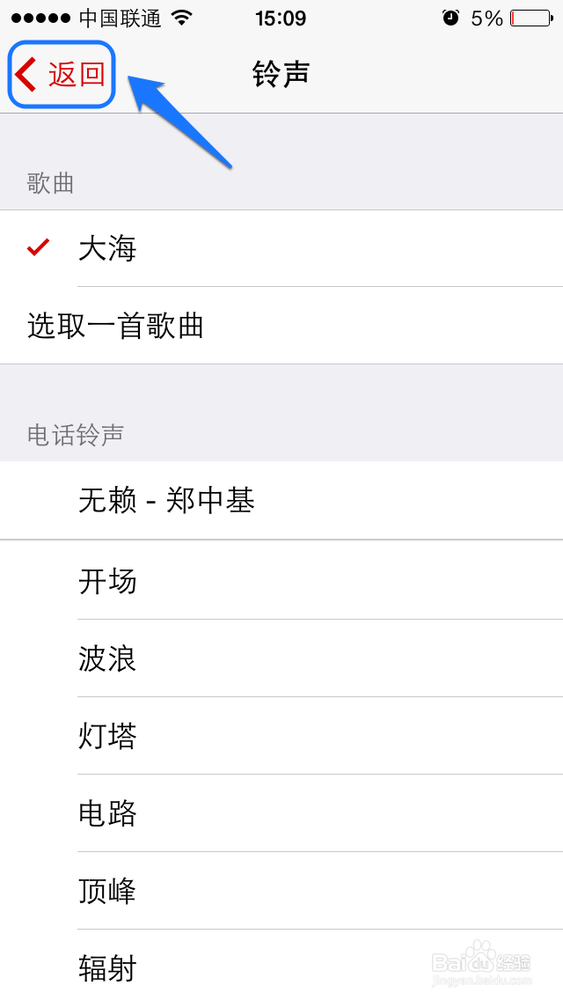
9、选择了音乐之后,随后会播放此歌曲,点击左上角的“返回”按钮继续,如图所示
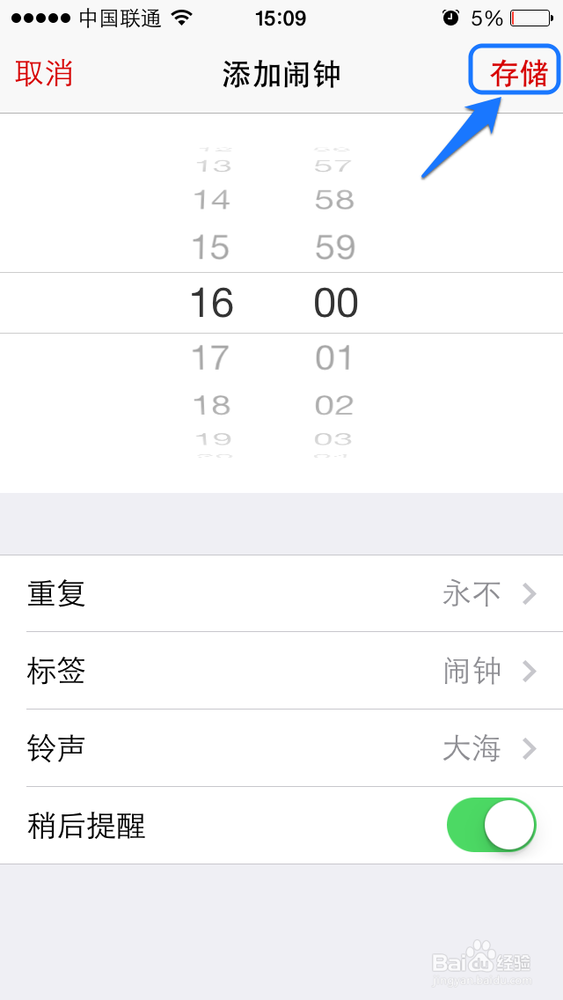
10、然后请点击右上角的“储存”按钮,保存当前设置的新闹钟,如图所示
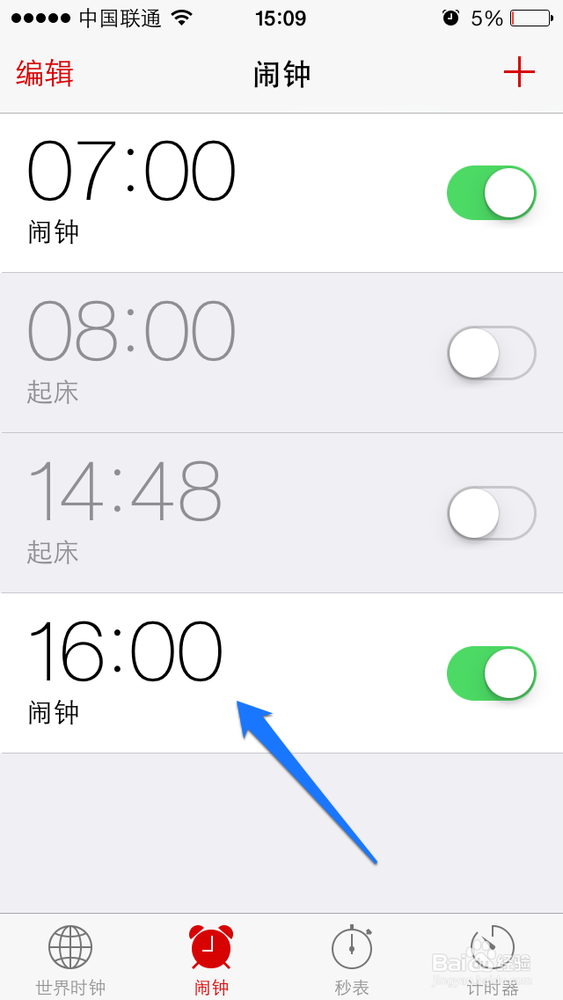
11、最后就成功设置了一个新闹钟,如图所示
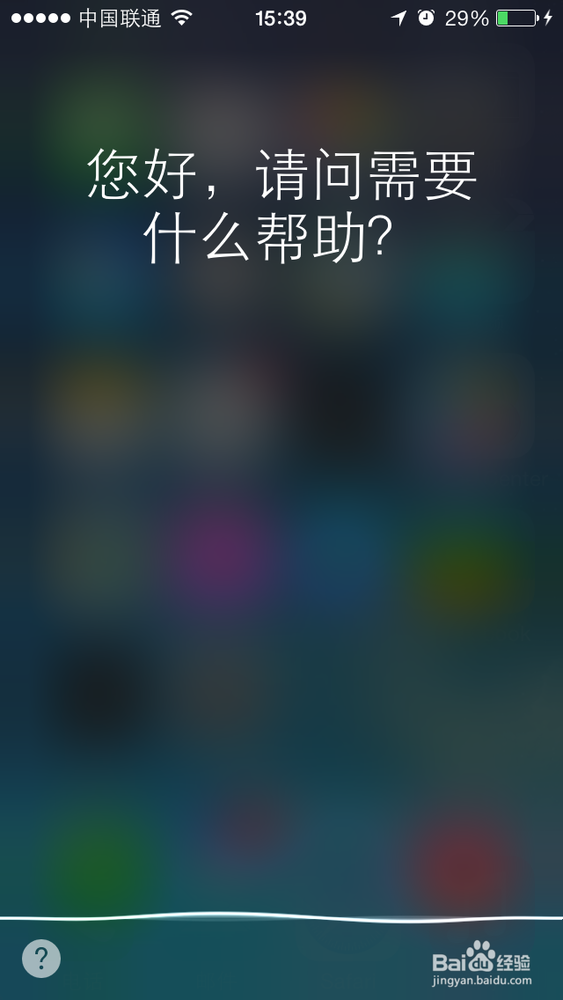
1、如果你的苹果5s打开 Siri 的话,还可以让 Siri 帮我们设置一个新闹钟。请长按 Home 键,在听到嘟的一声后,对她说“早上八点钟叫我起床”,如图所示
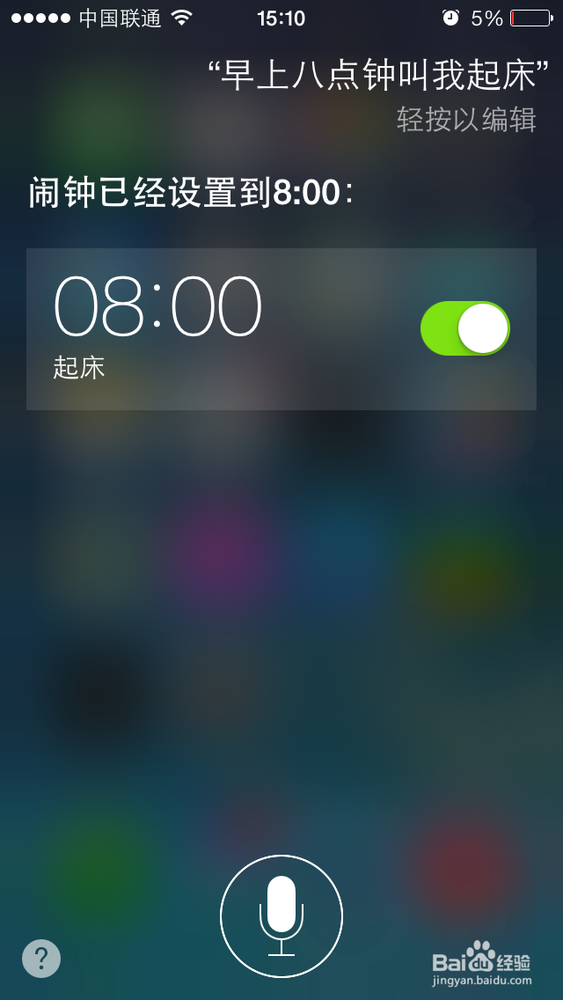
2、随后等待 Siri 自动为我们设置一个新的闹钟,如图所示
3、如果你的苹果5s上没有打开 Siri 的话,可以看下后面参考资料中关于设置 Siri 的使用教程。
