如何给PPT幻灯片添加动画效果

 时间:2026-04-24 09:02:36

1、举例来说,有一张PPT演示稿,需要给整张幻灯片和其上的一张电脑图片添加动画效果。

如何给PPT幻灯片添加动画效果

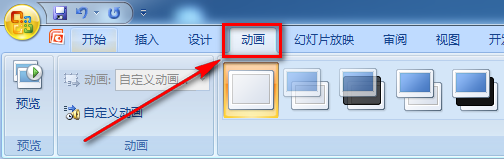
2、首先,选择【功能区】中的【动画】选项卡。

如何给PPT幻灯片添加动画效果

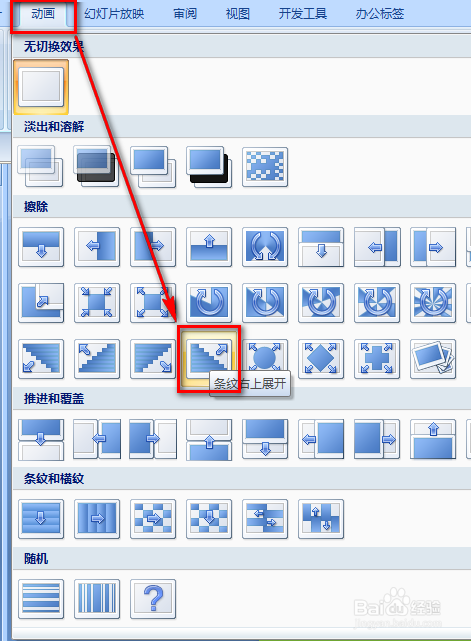
3、点击切换效果处的下拉箭头,选择一个喜欢的方式即可。

如何给PPT幻灯片添加动画效果

4、在功能区右侧,还可以选择切换声音、切换速度等。

如何给PPT幻灯片添加动画效果

5、下面我们来对上面的图片设置动画效果,用鼠标选中该图片。

如何给PPT幻灯片添加动画效果

6、这时,功能区【动画】处的下拉菜单被激活。我们选择下面的【自定义】动画。

如何给PPT幻灯片添加动画效果

7、然后,在操作界面右方会出现一个设置界面,可以选择切换的方向、速度等。

如何给PPT幻灯片添加动画效果

8、点击上方的【添加效果】还可以设置更多的效果,比如说进入、退出动画等。

如何给PPT幻灯片添加动画效果

  • PPT中怎么添加动作按钮
  • 为PPT幻灯片添加切换效果和动画效果
  • 怎样在powerpoint中添加动画效果
  • 如何给PPT幻灯片分组显示,PPT分节显示
  • PowerPoint如何设置鼠标单击时的声音#校园分享#
  • 热门搜索
    怎么查车牌号的车主 老年斑怎么消除 卫生许可证怎么办 晚上睡觉磨牙怎么办 狼牙套怎么用 哥白尼是怎么死的 怎么申请邮箱账号 肚脐眼周围疼怎么回事 日记用英语怎么说 想在淘宝开店怎么开