excel表格设置单元格文本/数据对齐的方法(1)

 时间:2026-02-12 17:58:14

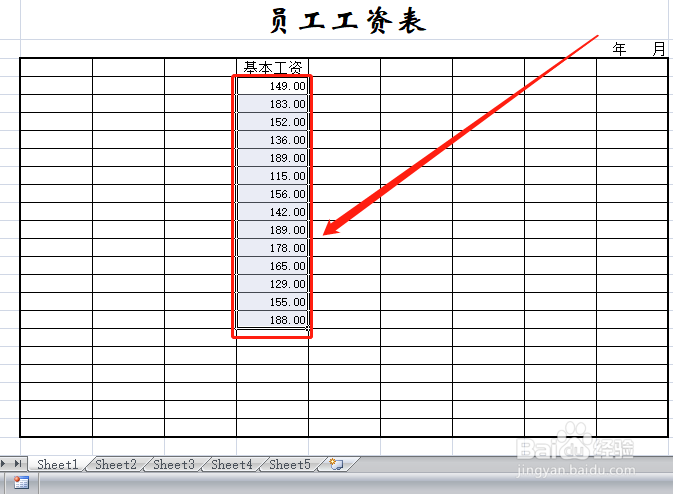
1、打开excel工作簿。

excel表格设置单元格文本/数据对齐的方法(1)

2、选择要对齐文本/数据的一个或多个单元格。单元格的选择方法请参考下方链接。
excel表格设置单元格文本/数据对齐的方法(1)

3、点击“格式—设置单元格格式”。

excel表格设置单元格文本/数据对齐的方法(1)

4、或者在选择单元格上右键,在快捷菜单中点击“设置单元格格式"。

excel表格设置单元格文本/数据对齐的方法(1)

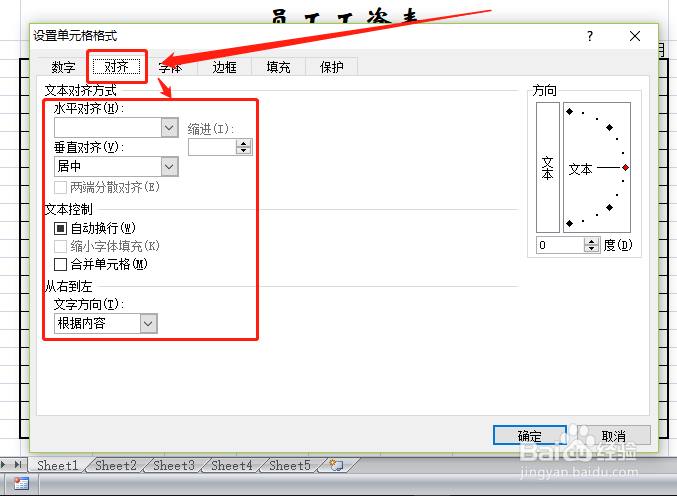
5、在弹出窗口“对齐”选项下,设置文本对齐方式,或左,或中,或右。

excel表格设置单元格文本/数据对齐的方法(1)

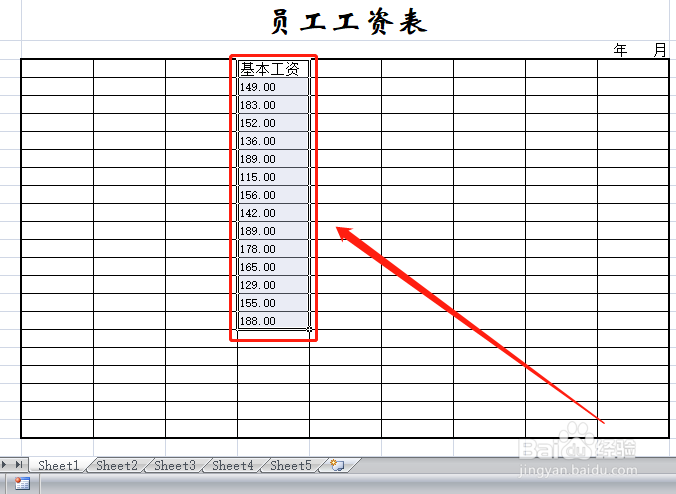
6、这样文本/数据就按我们想要的对齐了。

excel表格设置单元格文本/数据对齐的方法(1)

7、如果我们要项目居中,数据居右,也可以分开设置。

excel表格设置单元格文本/数据对齐的方法(1)

8、我们下节再介绍一个更为简单的方法。

1、文本/数据对齐直接决定表格的美观与阅读,所以极为重要!

2、添加的方法也在单元格设置中,调出设置窗口,在“边框”项下设置即可。

3、总结经验,博采众长,汇编成excel表格知识系列,助您日日高升!

  • excel中如何冻结第二行?
  • Excel表格技巧—如何保留小数点后两位
  • excel怎么添加韩元货币简称
  • Excel 365如何利用名称管理器新建命名
  • Excel表格中文本框的背景如何设置
  • 热门搜索
    大连海洋大学怎么样 烟斗怎么用 怎么在网上找客户 幽默故事大全爆笑 苹果手机卡住了怎么办 波多野结衣番号大全 好听歌曲大全 栗子怎么保存 童谣大全自编 儿歌视频大全100首