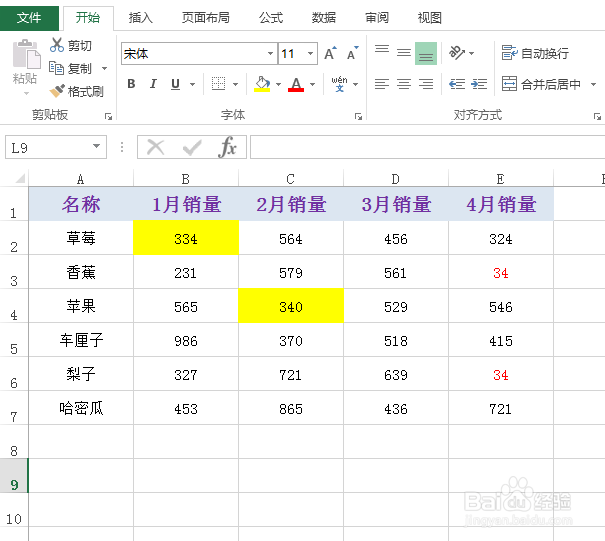
1、如下图为原始数据区域,其中红色标记的数据需要进行替换,而黄色背景标记的数据是相关联的数据,这些相关联的数据包含被替换的数据(这里示例为34)。
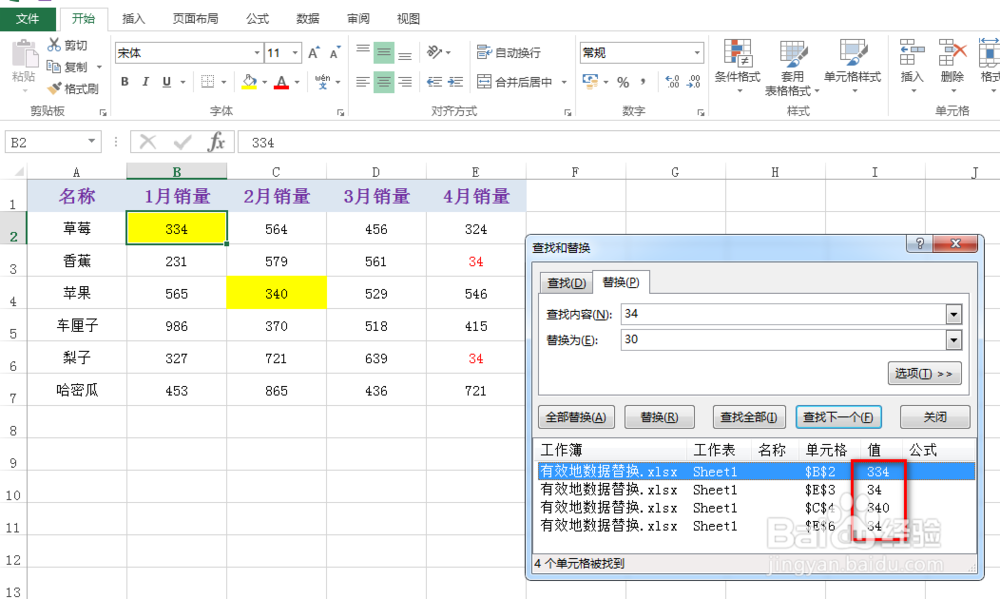
2、首先我们使用快捷键Ctrl+H,在弹出的对话框中,输入查找的内容:34,以及替换为:30,点击“查找全部”,可以看到34以及包含34的数据都被查询到了,具体如下图所示:
3、当接着点击“全部替换”后,上述被查找到的4个数据中的“34”均被替换为“30”,效果如下图所示:

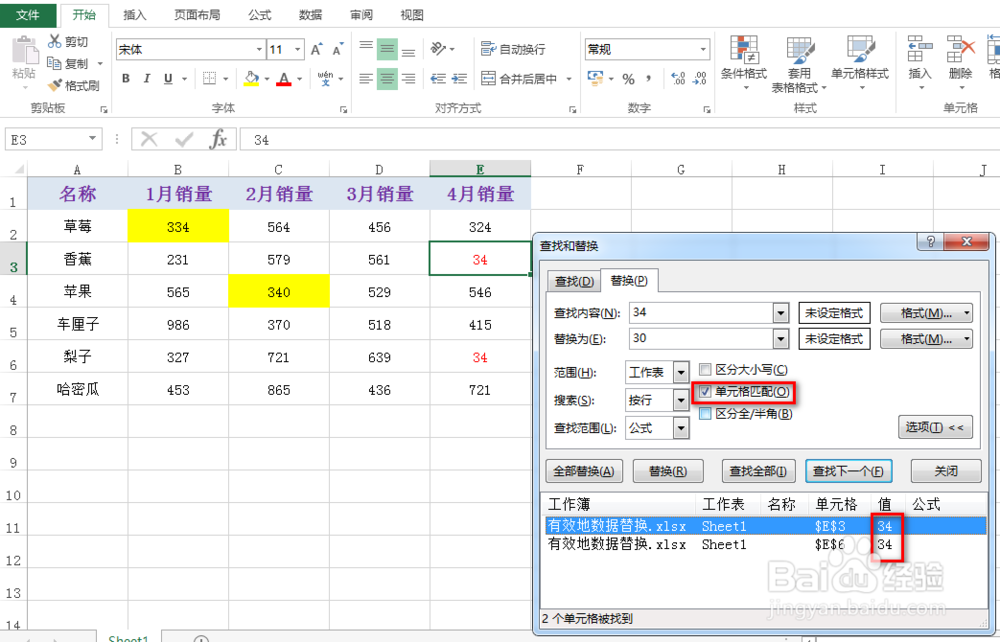
4、上述替换后的效果不是我们想要的,我们只是想替换“34”,具体操作如下:
在弹出的替换设置框中,输入查找的内容:34,以及替换为:30后,点击“选项”,然后勾选“单元格匹配”,最后点击“全部替换”,具体如下图所示:
5、上述步骤4操作完成后,就能看到只有“34”的数据被替换了,效果如下图所示:

