ansys如何画圆弧(arcs)?

 时间:2026-02-16 00:24:37

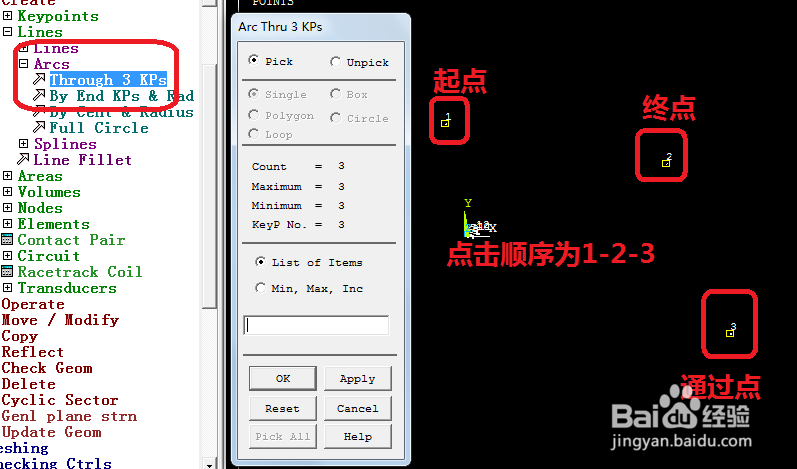
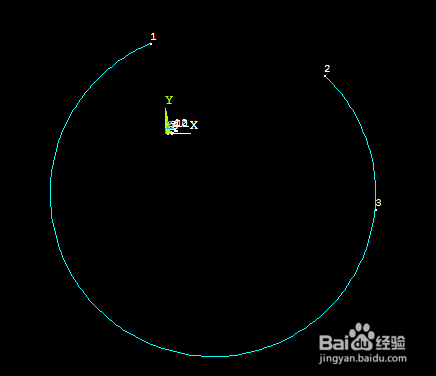
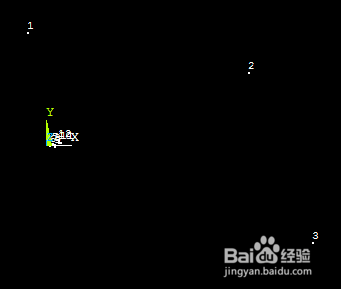
1、首先,按照图1步骤任意建立三个关键点,建立的关键点如图2所示。

ansys如何画圆弧(arcs)?

ansys如何画圆弧(arcs)?

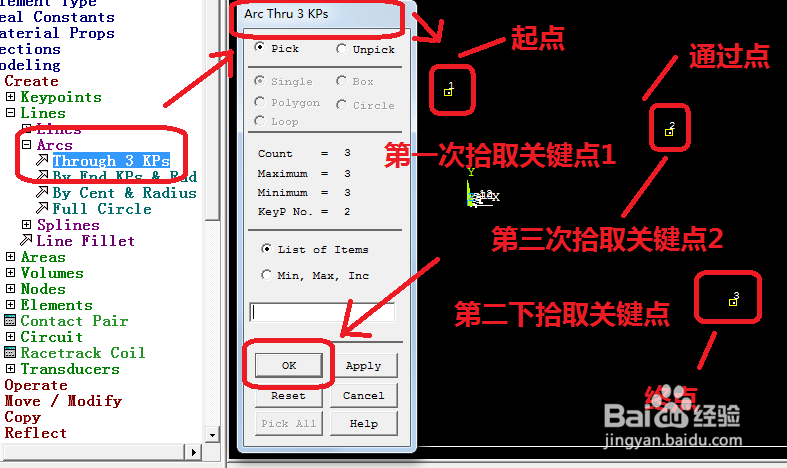
2、按照图1的操作,依次拾取圆弧的起点、终点和通过点,生成的圆弧如图2所示。
ansys如何画圆弧(arcs)?

ansys如何画圆弧(arcs)?

3、这里,我们将拾取顺序改变一下,很容易就可以看出跟步骤二中的不同。图1中先把步骤2中的线删掉,然后根据图2绘制圆弧,图3可见,拾取顺序不同,最后得到的圆弧也是不一样的。

ansys如何画圆弧(arcs)?

ansys如何画圆弧(arcs)?

ansys如何画圆弧(arcs)?

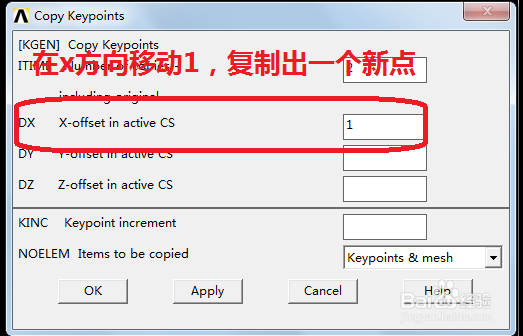
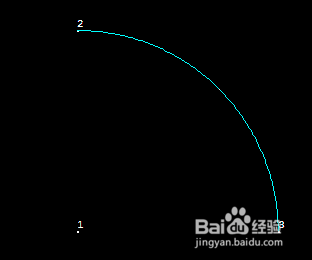
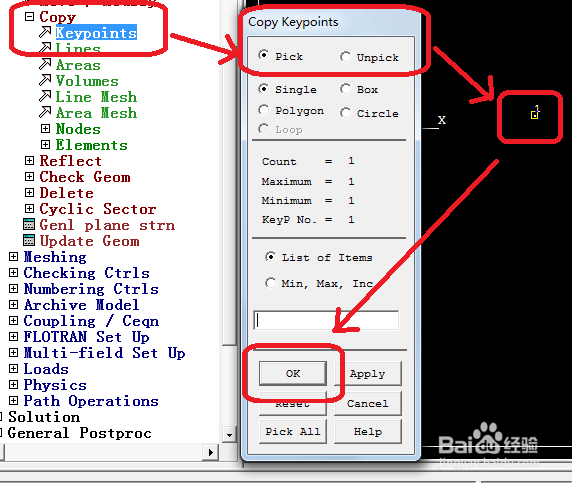
4、将上面的所有线都删除,然后建立一个新的关键点1,通过图2和图3中的步骤,将关键点通过x和y方向移动1的方式,复制出两个关键点出来。生成的关键点如图4所示。
ansys如何画圆弧(arcs)?

ansys如何画圆弧(arcs)?

ansys如何画圆弧(arcs)?

ansys如何画圆弧(arcs)?

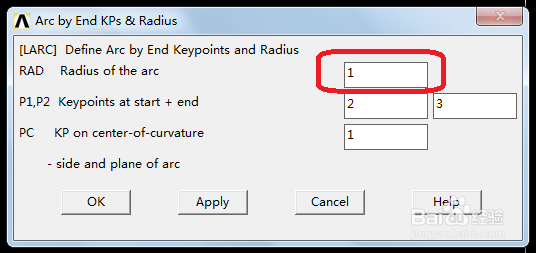
5、按照图1、2和3的拾取顺序,进行操作,建立的圆弧如图4所示。
ansys如何画圆弧(arcs)?

ansys如何画圆弧(arcs)?

ansys如何画圆弧(arcs)?

ansys如何画圆弧(arcs)?

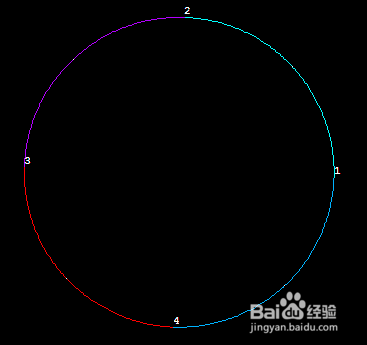
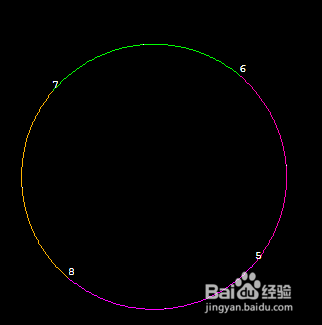
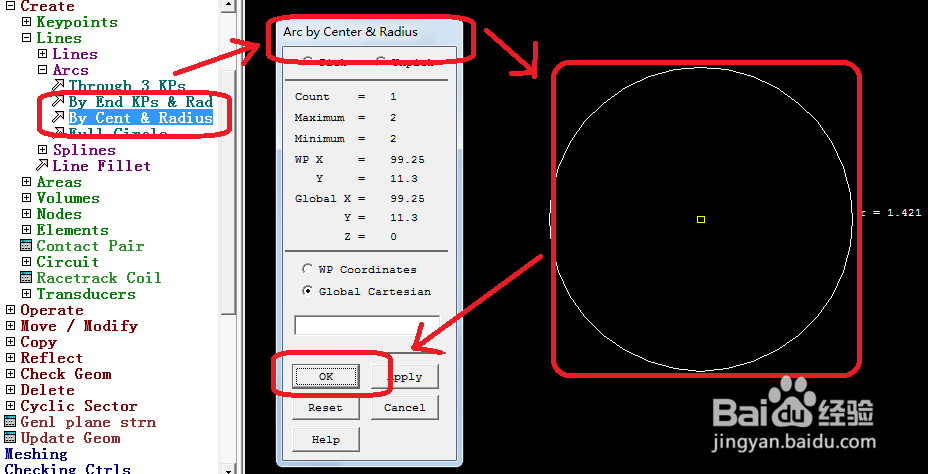
6、按照图1和2的设置,通过可以通过点和半径画出一个圆弧,这里设置了360度是个整圆,其他的角度可以自行设置。也可以在对话框中输入这个圆弧通过的点坐标,这里就不再给出了。
ansys如何画圆弧(arcs)?

ansys如何画圆弧(arcs)?

ansys如何画圆弧(arcs)?

7、可通过图1的命令,直接画一个整圆,效果如图2所示。

ansys如何画圆弧(arcs)?

ansys如何画圆弧(arcs)?

  • CAD中斜线标注:[2]CAD各种标注方法
  • solidworks如何给装配体零件上不同色
  • ABAQUS如何创建实体
  • CAD建模教程:[9]怎么画线性阵列/圆形阵列
  • 快捷CAD在批量转换时怎么强制移除隐藏线?
  • 热门搜索
    梅花图片大全 网上赚钱的方法 以危险方法危害公共安全罪 cf活动大全 输卵管不通的治疗方法 早上好图片大全 最美 眼部去皱的方法 文殊菩萨心咒怎么念 家常豆腐的做法 葡怎么组词